 Muffle
Push to talk i globalni tipkovni prečac za Discord na Macu
Discordov push to talk zahtijeva dodatna dopuštenja na Macu i ne radi za Discord u pregledniku. Ako sudjelujete i u pozivima na platformama Meet ili Zoom, na kraju imate drukčiju tipku za utišavanje u svakoj aplikaciji.
Muffle vam nudi jednu tipku za sve njih. Dodirnite je da biste utišali mikrofon, držite je pritisnutom za govor ili pritisnite AirPods.
Isprobajte Muffle besplatno 3 danaUskoro na Mac App Storeu
Postavite push to talk za Discord
- Instalirajte Muffle i dopustite pristup mikrofonu.
- Pridružite se glasovnom kanalu na Discordu.
- Dodirnite Control-Option-M za utišavanje ili uključivanje. Držite pritisnuto dok je mikrofon utišan da biste govorili.
- Odaberite vlastitu tipku u izborniku Postavke Muffle, primjerice neku tipku F.
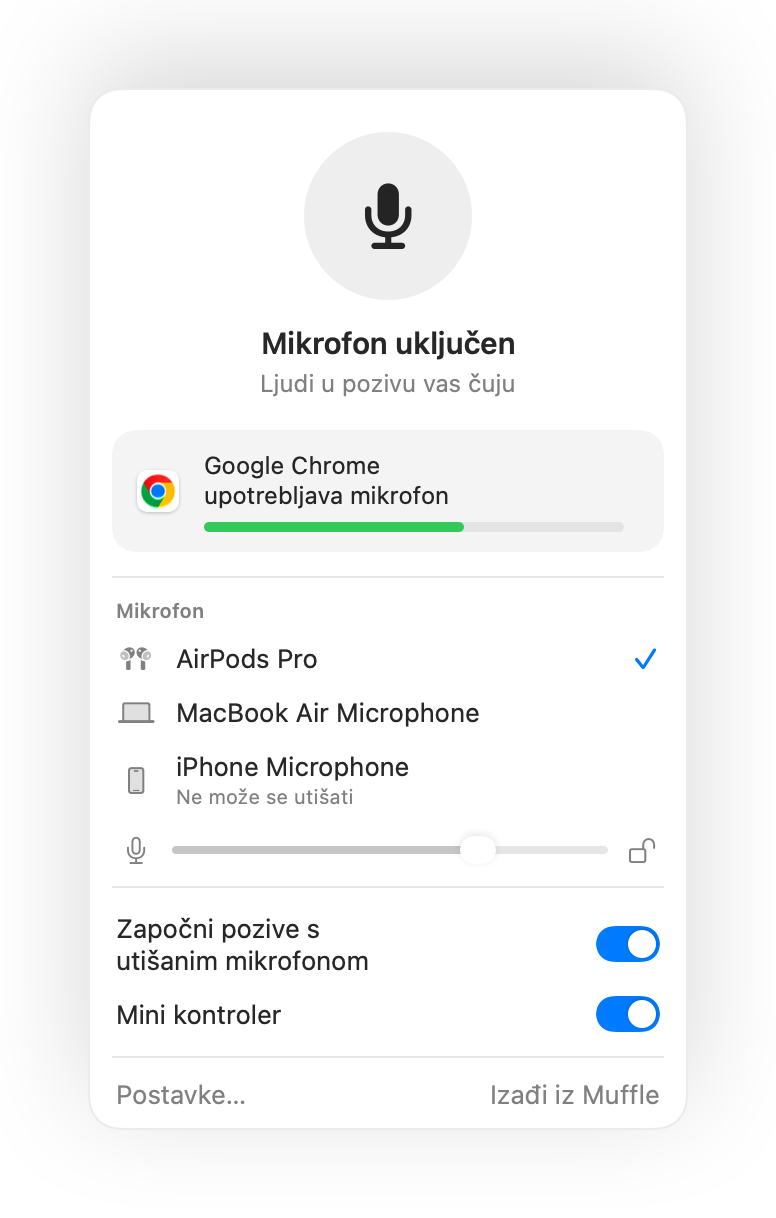
- Prečac za Muffle ne zahtijeva dopuštenje za Pristupačnost.
- Zaključajte razinu mikrofona kako automatsko prilagođavanje u Discordu ne bi stalno mijenjalo glasnoću.
Pitanja
Je li ovo isto što i Discordov push to talk?
Radi na isti način, ali u svim aplikacijama istovremeno. Muffle isključuje sam mikrofon, pa Discord čuje tišinu sve dok ne držite tipku pritisnutom.
Mogu li utišati Discord putem AirPods slušalica?
Da. Tijekom glasovnog poziva pritisnite stapku slušalica AirPods da biste utišali ili uključili mikrofon.