 Muffle
Push-to-talk og en global mute-genvej til Discord på Mac
Discords push-to-talk kræver ekstra tilladelser på en Mac og virker ikke i Discord i browseren. Hvis du også deltager i opkald på Meet eller Zoom, ender du med en forskellig mikrofonknap i hver app.
Muffle giver dig én tast til dem alle. Tryk for at dæmpe, hold nede for at tale, eller tryk på dine AirPods.
Prøv Muffle gratis i 3 dageKommer snart i Mac App Store
Indstil push-to-talk til Discord
- Installer Muffle, og tillad mikrofonadgang.
- Deltag i en stemmekanal på Discord.
- Tryk på Control-Option-M for at dæmpe eller slå til. Hold tasten nede, mens du er dæmpet, for at tale.
- Vælg din egen tast i Muffle-indstillinger, for eksempel en F-tast.
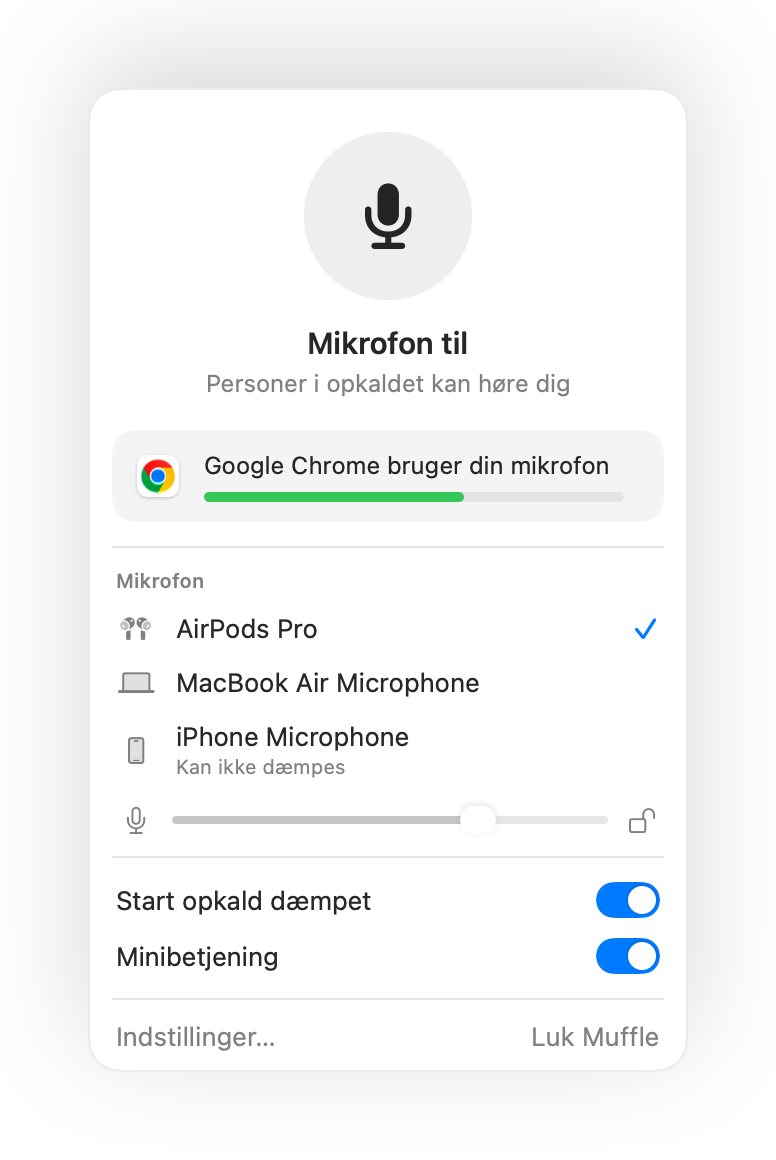
- Muffles genvej kræver ingen tilladelse til Tilgængelighed.
- Lås dit mikrofonniveau, så Discords automatiske forstærkning ikke ændrer det hele tiden.
Spørgsmål og svar
Er det det samme som Discords push-to-talk?
Det virker på samme måde, men i alle apps på én gang. Muffle dæmper selve mikrofonen, så Discord kun registrerer stilhed, indtil du holder tasten nede.
Kan jeg dæmpe Discord med AirPods?
Ja. Under et stemmeopkald skal du trykke på stilken på dine AirPods for at dæmpe eller slå til.