 Muffle
Mac용 Discord 누르고 말하기 및 전역 음소거 단축키
Discord의 누르고 말하기 기능은 Mac에서 추가 권한이 필요하며, 브라우저 버전 Discord에서는 작동하지 않습니다. 여기에 Google Meet이나 Zoom 회의까지 함께 쓰다 보면 앱마다 다른 음소거 키를 외워야 합니다.
Muffle은 모든 앱에서 쓸 수 있는 단 하나의 키를 제공합니다. 탭하면 음소거하고, 길게 누르면 말할 수 있으며, AirPods을 눌러도 됩니다.
Muffle 3일 무료 체험하기Mac App Store 출시 예정
Discord 누르고 말하기 설정 방법
- Muffle을 설치하고 마이크 접근을 허용합니다.
- Discord 음성 채널에 참여합니다.
- Control-Option-M 키를 탭하여 음소거하거나 해제합니다. 음소거 중에는 길게 누르면 말할 수 있습니다.
- Muffle 설정에서 F 키 등 원하는 단축키를 직접 지정합니다.
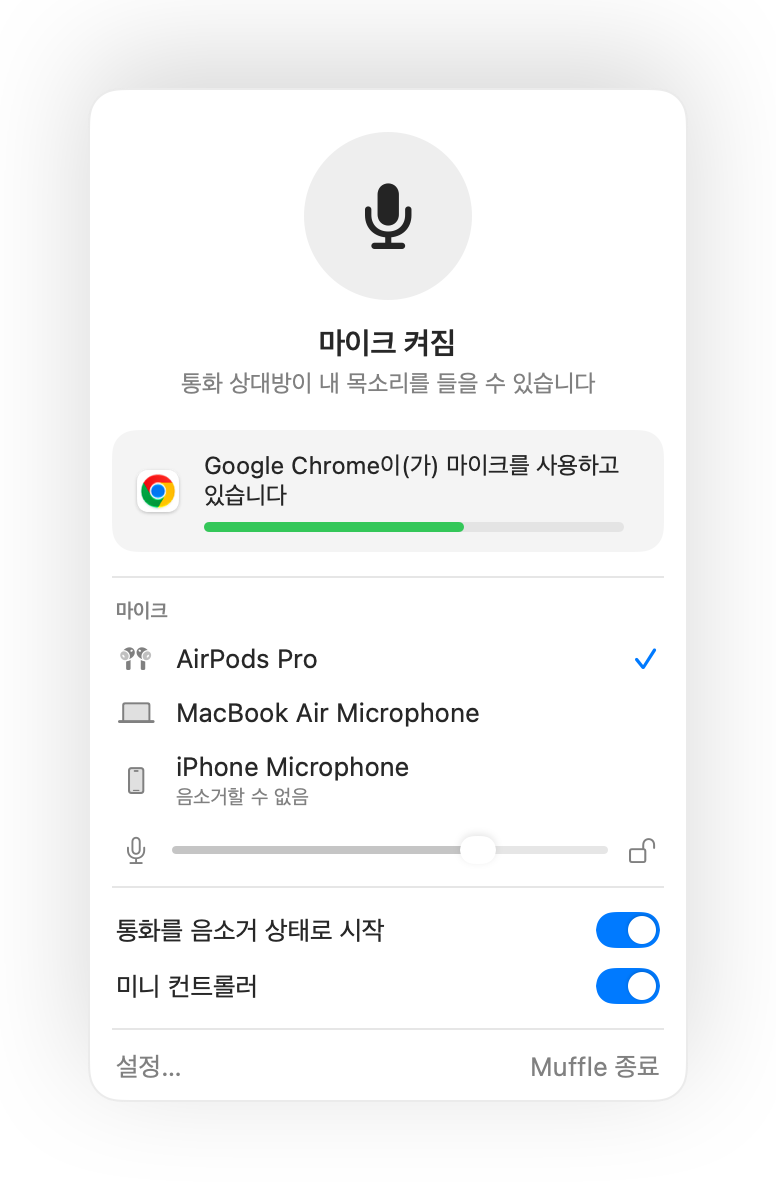
- Muffle의 단축키는 손쉬운 사용 권한이 필요하지 않습니다.
- 마이크 레벨을 고정하여 Discord의 자동 게인 조절 기능으로 인해 볼륨이 계속 바뀌지 않도록 방지하세요.
자주 묻는 질문
Discord 자체의 누르고 말하기 기능과 같은 방식인가요?
작동 방식은 같지만, 모든 앱에 동시에 적용됩니다. Muffle은 마이크 자체를 음소거하므로 키를 길게 누를 때까지 Discord에는 무음 상태가 유지됩니다.
AirPods으로 Discord를 음소거할 수 있나요?
네. 음성 통화 중에 AirPods 스템을 누르면 음소거를 전환할 수 있습니다.