 Muffle
어디서나 Mac 마이크를 음소거하세요.
AirPods이나 키보드 단축키 하나를 누르세요. Muffle이 마이크 자체를 끄므로 Google Meet, Zoom, Teams, Slack 등 모든 앱에 완벽한 무음 상태가 전달됩니다.
3일 동안 무료입니다. 이후에는 일회성 결제이며 구독이 아닙니다. macOS 14 Sonoma 이상 지원.
마이크를 사용하는 모든 앱에서 작동합니다
- Google Meet
- Zoom
- Microsoft Teams
- Slack
- Discord
- FaceTime
- Webex
- Skype
- SoWork
- Gather
- Chrome
- Safari
- Arc
- Edge
- Firefox
Muffle은 하드웨어 수준에서 마이크를 음소거하므로 어떤 앱, 브라우저, 탭을 사용하든 상관없이 작동합니다.
통화 중 Mac에 꼭 필요한 모든 기능
AirPods을 눌러 음소거
어떤 통화 중이든 스템을 한 번 누르면 음소거되고, 다시 누르면 음소거가 해제됩니다. Google Meet 등 웹 화상통화에서 AirPods 입력을 무시하는 Chrome에서도 완벽하게 작동합니다.
모든 앱을 위한 하나의 단축키
Control-Option-M 단축키로 어디서나 음소거할 수 있으며, 통화가 백그라운드 탭에 있어도 작동합니다. 음소거 중에 길게 누르면 말할 수 있고, 손을 떼면 다시 음소거됩니다.
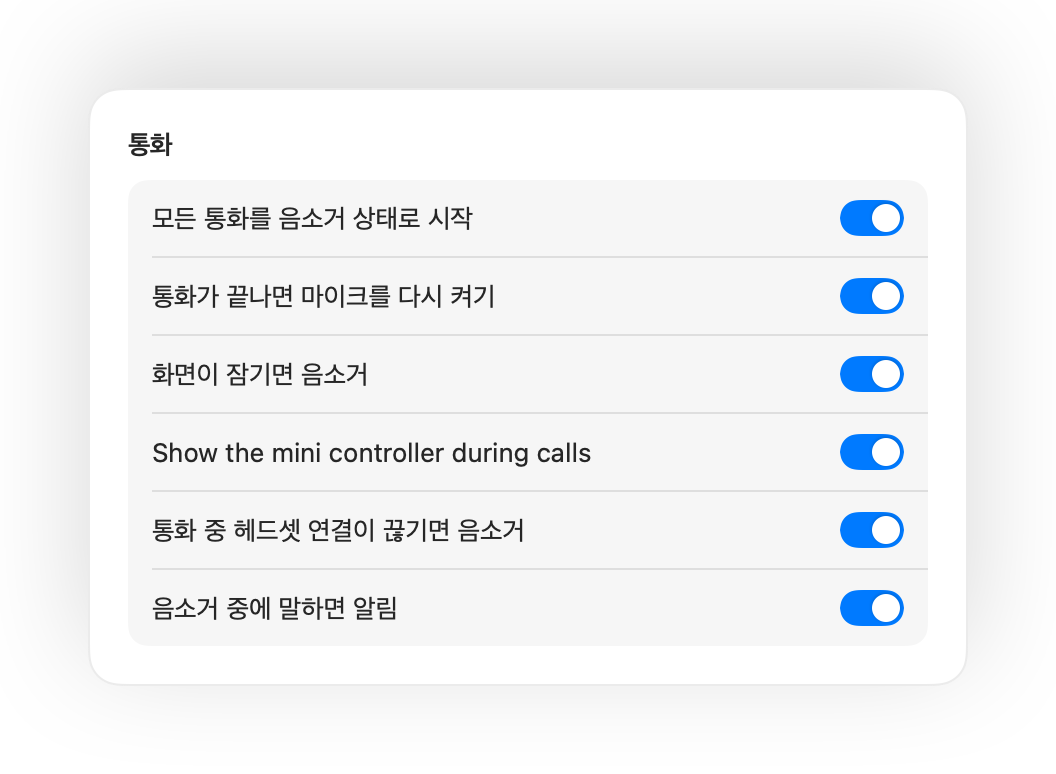
“음소거 중에 말하면 알림 표시” 알림
음소거 상태에서 말을 시작하면 아무도 듣지 못하는 상태로 길게 설명하기 전에 Muffle이 즉시 알려 줍니다.
완전 자동화된 통화 관리
모든 통화를 음소거 상태로 시작하고, 통화가 끝나면 마이크를 다시 켜며, Mac 화면이 잠기면 자동으로 음소거합니다.
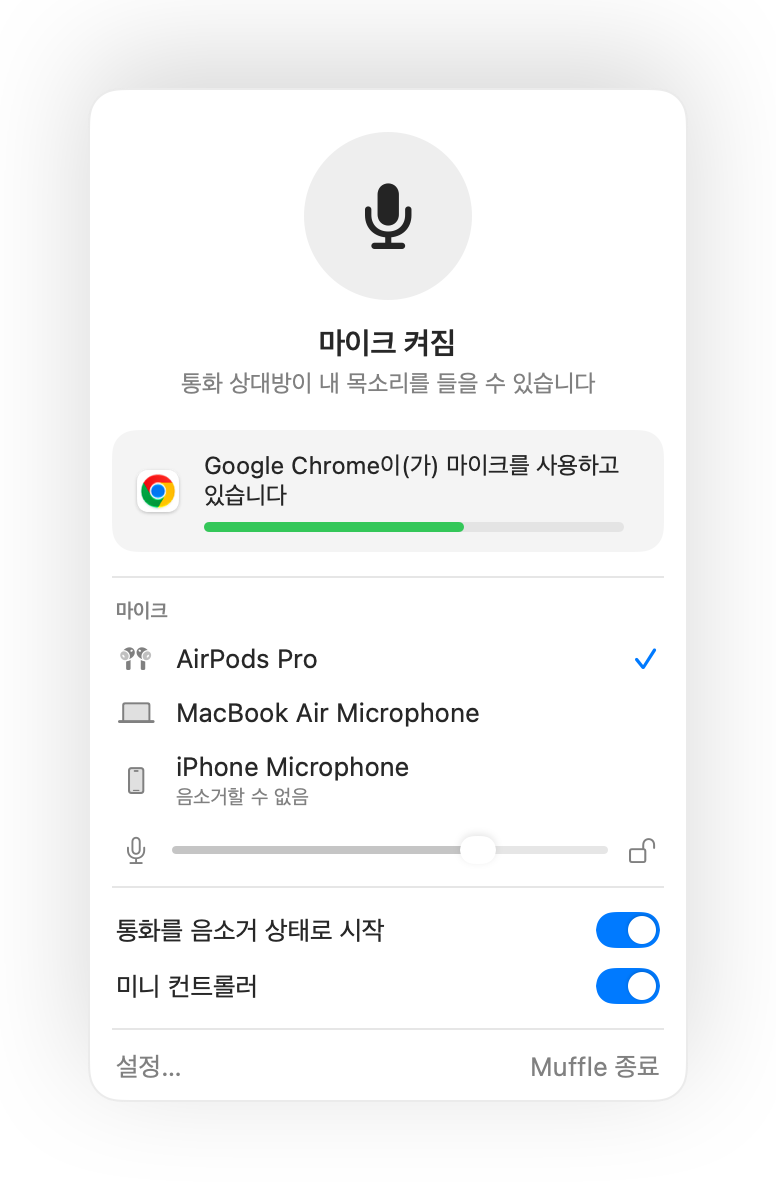
마이크 켜짐 상태를 한눈에 확인
작은 플로팅 버튼이 통화 중 마이크 상태를 보여 줍니다. 클릭하면 바로 음소거하거나 해제할 수 있습니다.
마이크 볼륨 레벨 유지
Chrome, Zoom, Teams가 제멋대로 마이크 볼륨을 변경하지 못하도록 레벨을 잠그면 Muffle이 원래대로 되돌려 놓습니다.
AirPods 연결이 끊겨도 안심
통화 중에 헤드폰 연결이 끊기면 통화가 Mac 내장 마이크로 전환되어 주변 소음이 전달되기 전에 Muffle이 먼저 음소거합니다.
단축어 앱 및 제어 센터 연동
단축어 앱, Siri, Stream Deck, Raycast 또는 제어 센터 버튼을 통해 편리하게 음소거할 수 있습니다.
눌러서 말하기 또는 누르는 동안 음소거
단축키 작동 방식을 선택하세요. 탭하여 전환하거나, 길게 눌러 말하거나, 기침할 때처럼 길게 눌러 음소거할 수 있습니다. 음소거 및 음소거 해제 키를 따로 지정하거나, 오른쪽 ⌥ 같은 단일 키 또는 추가 마우스 버튼을 길게 누르도록 설정할 수도 있습니다.
조용해지면 다시 음소거
한마디 하려고 음소거를 해제하셨나요? 설정한 시간 동안 말이 없으면 Muffle이 자동으로 다시 음소거합니다.
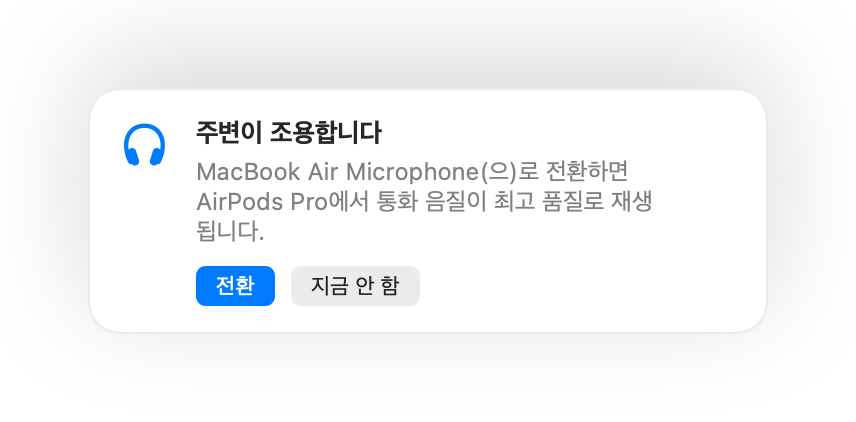
주변 환경에 가장 적합한 마이크
조용한 방에서 AirPods을 사용할 때는 Mac 내장 마이크를 제안하여 AirPods에서 통화 음질이 최고 품질로 재생되도록 합니다. 주변이 시끄러워지면 AirPods 마이크를 제안합니다.
한눈에 들어오는 상태 표시
화면 가장자리의 녹색 및 빨간색 빛, 메뉴 막대 아이콘의 색상 변화, 효과음, 미니 컨트롤러 플로팅 버튼까지 원하는 방식으로 음소거 상태를 확인할 수 있습니다.


1분이면 끝나는 설정
- Mac App Store에서 Muffle을 설치하고 마이크 접근을 허용합니다.
- 평소처럼 원하는 앱에서 통화나 회의에 참여합니다.
- AirPods을 누르거나 Control-Option-M 단축키를 누르고, 또는 메뉴 막대 아이콘을 클릭하여 음소거합니다.
철저한 개인정보 보호
Muffle은 오디오를 절대 녹음, 저장, 전송하지 않습니다. 오직 마이크를 켜고 끄며 음량 수치만 확인할 뿐입니다. 계정 생성, 분석 도구, 사용자 추적도 전혀 없습니다.
자주 묻는 질문
Chrome의 Google Meet에서도 Muffle이 작동하나요?
네, 작동합니다. Chrome은 웹 화상회의에 AirPods 음소거 입력을 전달하지 않지만, Muffle이 해당 입력을 감지하여 마이크 자체를 음소거합니다. 브라우저 탭에서 진행하는 모든 통화에서도 동일하게 적용됩니다.
통화 상대방 화면에도 내가 음소거된 것으로 표시되나요?
통화 앱의 버튼이 아니라 Muffle이 마이크 자체를 끄기 때문에 통화 앱 화면에는 마이크가 켜진 상태로 보일 수 있습니다. 하지만 상대방에게는 어떤 소리도 전달되지 않습니다. 음소거 중에는 메뉴 막대의 Muffle 아이콘이 빨간색으로 바뀝니다.
어떤 AirPods 모델을 지원하나요?
AirPods Pro, AirPods 3세대 이상, AirPods Max 및 통화 제어를 지원하는 Beats 모델을 지원합니다. 키보드 단축키와 메뉴 막대 기능은 모든 마이크에서 사용할 수 있습니다.
Zoom, Teams, Slack, Discord에서도 사용할 수 있나요?
네. 데스크탑 앱과 브라우저 통화를 포함하여 Mac에서 마이크를 사용하는 모든 앱에서 Muffle을 사용할 수 있습니다.
구독 요금제인가요?
아닙니다. 모든 기능을 3일 동안 무료로 사용해 본 후, 한 번만 결제하면 평생 Muffle의 잠금을 해제하여 사용할 수 있습니다.
Muffle에 마이크 접근 권한이 왜 필요한가요?
macOS는 마이크를 사용 중인 앱에만 AirPods 누름 입력을 전달하기 때문에 Muffle이 통화 중에 무음 연결을 열어 둡니다. 오디오는 일절 녹음되지 않습니다.
음소거 상태에서 Muffle을 종료하면 어떻게 되나요?
Muffle이 종료될 때 마이크를 다시 켜기 때문에 음소거 상태로 갇히는 일이 없습니다.
지원되는 macOS 버전은 무엇인가요?
macOS 14 Sonoma 이상을 지원합니다. 제어 센터 버튼 기능은 macOS 26 이상이 필요합니다.
Muffle에서 눌러서 말하기 기능을 지원하나요?
네, 지원합니다. 설정에서 ‘눌러서 말하기’를 선택하고 단축키를 길게 눌러 말할 수 있습니다. 오른쪽 ⌥, fn 같은 단일 키나 추가 마우스 버튼을 길게 누르도록 설정할 수도 있습니다.
통화 중에 AirPods 음질이 떨어지는 이유는 무엇인가요?
통화 앱이 AirPods 마이크를 사용하면 AirPods이 통화 모드로 전환되어 음질이 낮아집니다. 조용한 방에서는 Muffle이 Mac 내장 마이크를 대신 제안하여 AirPods의 최고 품질 음질을 그대로 유지할 수 있습니다.
가이드
- Mac에서 AirPods으로 Google Meet 음소거하는 방법Mac Chrome에서는 AirPods 스템을 눌러도 Google Meet이 음소거되지 않습니다. Muffle을 사용해 AirPods, 단축키, 메뉴 막대로 Meet 마이크를 음소거해 보세요.
- Mac에서 AirPods이나 단축키로 Zoom 음소거하는 방법Zoom 창이 맨 앞에 없어도 AirPods을 누르거나 전역 단축키 하나로 Zoom 마이크를 음소거하세요. Zoom 앱과 웹 브라우저 모두 지원합니다.
- Mac에서 AirPods으로 Microsoft Teams 음소거하는 방법AirPods, 전역 단축키, 메뉴 막대로 Mac에서 Microsoft Teams를 음소거하세요. Teams 앱과 브라우저 통화 모두 지원합니다.
- Mac 어디서나 단축키로 Slack 허들 음소거하는 방법허들 창을 찾을 필요 없이 전역 단축키나 AirPods으로 Mac 어디서나 Slack 허들을 즉시 음소거하세요.
- Mac용 Discord 누르고 말하기 및 전역 음소거 단축키Mac에서 하나의 공통 누르고 말하기 및 음소거 단축키를 쓰거나 AirPods으로 Discord를 음소거하세요. 앱과 브라우저에서 모두 작동합니다.
- Mac에서 어떤 앱을 쓰든 Webex를 음소거하는 방법Webex 창이 활성화되어 있지 않아도 전역 단축키나 AirPods으로 Mac의 Webex 회의를 손쉽게 음소거하세요.
화면에서 음소거 버튼을 찾느라 헤매지 마세요.
Muffle은 3일 동안 무료로 체험해 볼 수 있습니다.
Mac App Store 출시 예정