 Muffle
Disattiva il microfono del Mac da qualsiasi app.
Premi i tuoi AirPods o usa una scorciatoia da tastiera. Muffle disattiva direttamente il microfono, così Google Meet, Zoom, Teams, Slack e qualsiasi altra app sentiranno solo silenzio.
Gratis per 3 giorni. Poi acquisto unico, nessun abbonamento. Per macOS 14 Sonoma e versioni successive.
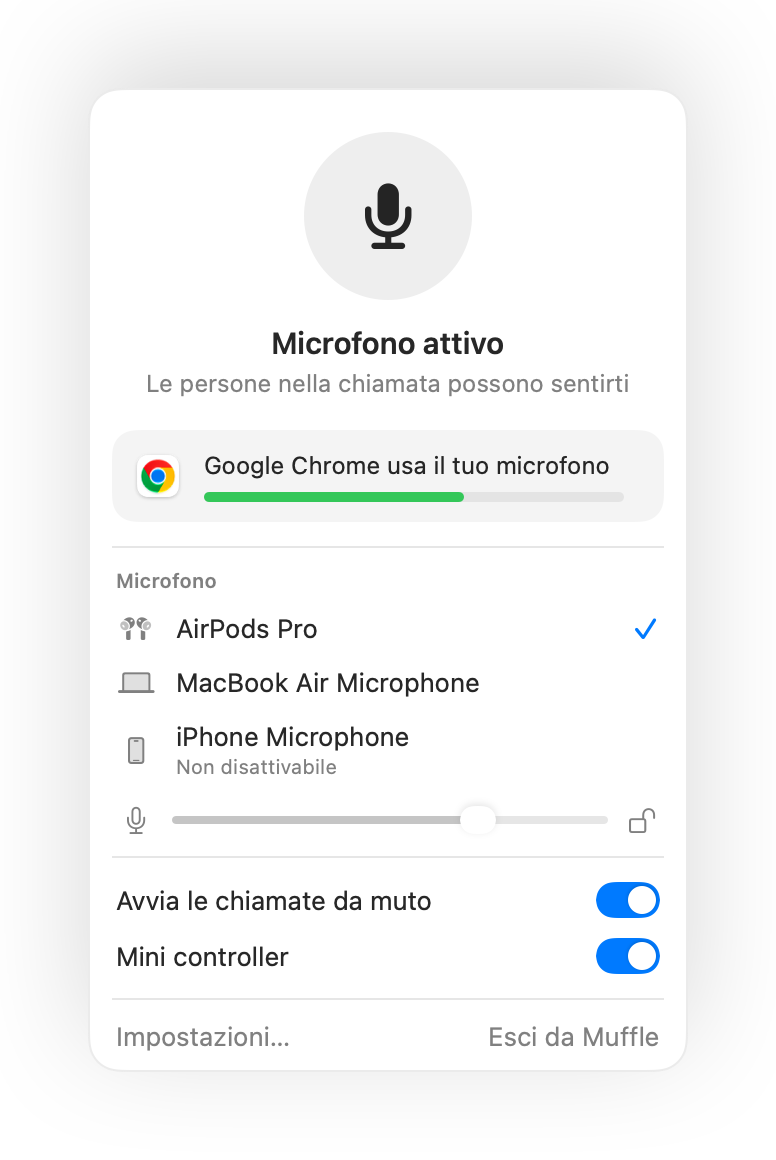
Funziona con ogni app che usa il microfono
- Google Meet
- Zoom
- Microsoft Teams
- Slack
- Discord
- FaceTime
- Webex
- Skype
- SoWork
- Gather
- Chrome
- Safari
- Arc
- Edge
- Firefox
Muffle disattiva il microfono a livello hardware, quindi non importa quale app, browser o scheda aperta tu stia usando.
Tutto ciò che il tuo Mac dovrebbe fare in chiamata
Premi i tuoi AirPods per disattivare
Durante qualsiasi chiamata, premi lo stelo una volta per disattivare il microfono e di nuovo per riattivarlo. Funziona anche su Chrome, dove Google Meet e altre chiamate web ignorano la pressione degli AirPods.
Una scorciatoia per ogni app
Control-Opzione-M disattiva il microfono ovunque, anche quando la riunione è in una scheda in background. Tienilo premuto per parlare quando sei muto e rilascialo per disattivare di nuovo.
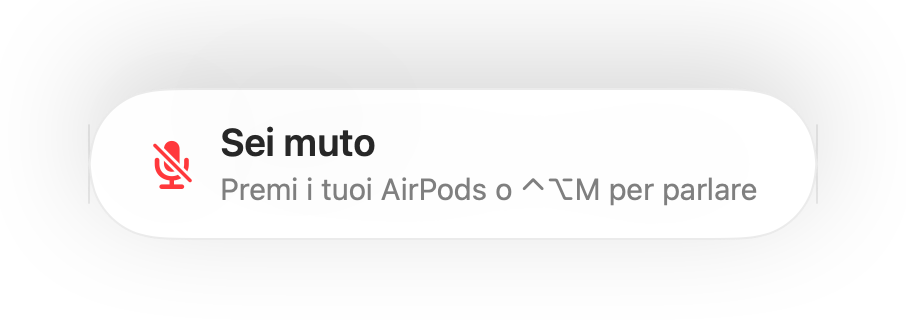
Un promemoria quando parli da muto
Se inizi a parlare con il microfono disattivato, Muffle ti avvisa subito, prima che tu finisca di spiegare tutta la tua idea al silenzio.
Chiamate in automatico
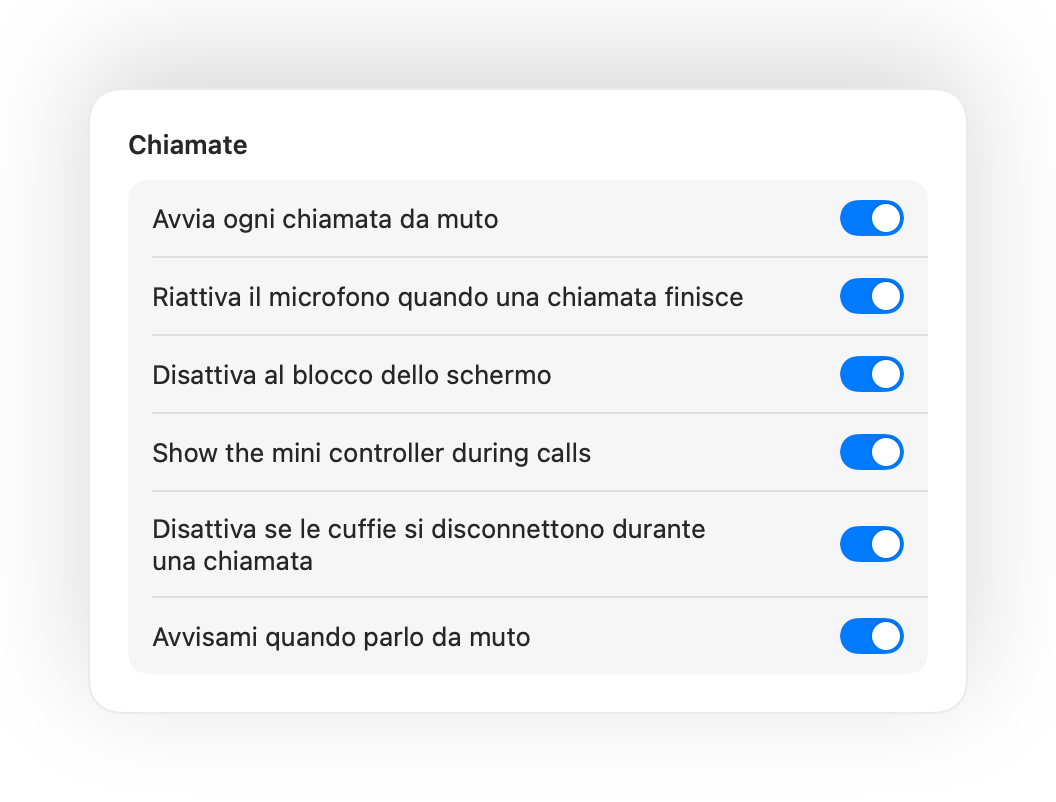
Avvia ogni chiamata da muto, riattiva il microfono quando la conversazione finisce e disattivalo automaticamente ogni volta che blocchi lo schermo del Mac.
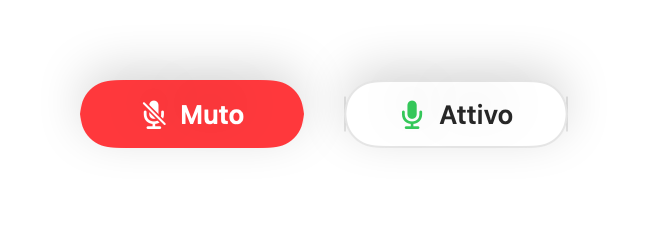
Sai sempre se il microfono è attivo
Un piccolo pulsante fluttuante mostra lo stato del microfono durante le chiamate. Cliccaci sopra per disattivare o riattivare l'audio.
Il livello del microfono non cambia più
Chrome, Zoom e Teams modificano spesso il livello del microfono da soli. Con Muffle puoi bloccarlo al livello che preferisci e non si sposterà più.
Nessun rischio se le cuffie si spengono
Se le tue cuffie si scollegano a metà conferenza, Muffle disattiva subito l'audio prima che la chiamata passi al microfono del Mac trasmettendo i rumori della stanza.
Comandi Rapidi e Centro di Controllo
Disattiva il microfono dall'app Comandi Rapidi, con Siri, da Stream Deck, Raycast oppure con un pulsante nel Centro di Controllo.
Premi per parlare o premi per disattivare
Scegli come far funzionare la scorciatoia: premi per attivare/disattivare, tieni premuto per parlare o tieni premuto per disattivare e tossire. Aggiungi tasti separati per attivare e disattivare, oppure tieni premuto un solo tasto come ⌥ destro o un pulsante extra del mouse.
Di nuovo muto se non parli
Hai attivato il microfono solo per dire una cosa? Se poi non parli per il tempo che hai scelto, Muffle ti disattiva di nuovo.
Il microfono migliore per la stanza
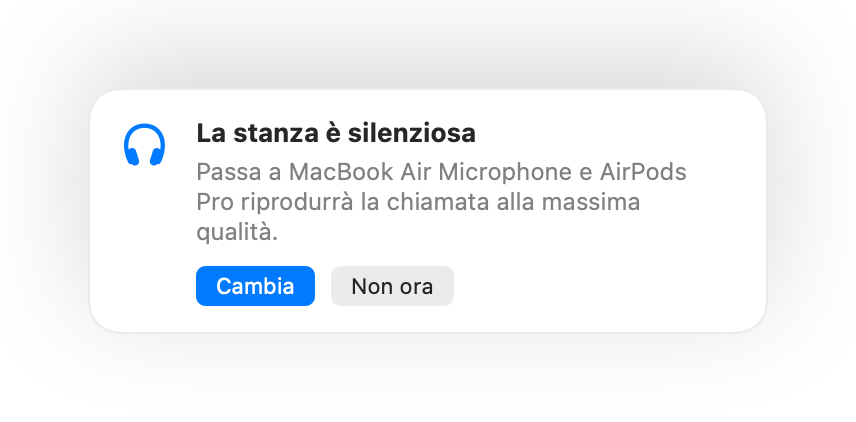
Con gli AirPods in una stanza silenziosa, Muffle consiglia il microfono del Mac: così gli AirPods riproducono la chiamata alla massima qualità. Se la stanza diventa rumorosa, ti suggerisce il microfono degli AirPods.
Impossibile non notarlo
Una luce verde o rossa sui bordi dello schermo, un'icona colorata nella barra dei menu, un suono e un pulsante mobile. Attiva le notifiche che preferisci.
Pronto in un minuto
- Installa Muffle dal Mac App Store e consenti l'accesso al microfono.
- Entra in chiamata da qualsiasi app, come fai sempre.
- Premi i tuoi AirPods, usa Control-Opzione-M oppure clicca sull'icona nella barra dei menu per disattivare l'audio.
Privacy al primo posto
Muffle non registra, non memorizza e non invia mai l'audio. Si limita ad attivare o disattivare il microfono e a leggerne il volume. Nessun account, nessuna statistica di utilizzo, nessun tracciamento.
Domande frequenti
Muffle funziona con Google Meet su Chrome?
Sì. Chrome non trasmette la pressione degli AirPods alle chiamate web, perciò Muffle la intercetta e disattiva direttamente il microfono a monte. La stessa cosa vale per qualsiasi videochiamata aperta nel browser.
Gli altri partecipanti vedranno che ho il microfono disattivato?
L'app della chiamata potrebbe mostrare il microfono ancora attivo, perché Muffle spegne l'hardware del microfono anziché premere il pulsante interno all'app. In ogni caso nessuno potrà sentirti. L'icona di Muffle nella barra dei menu diventa rossa quando sei muto.
Quali modelli di AirPods sono supportati?
AirPods Pro, AirPods di terza generazione e successive, AirPods Max, oltre ai modelli Beats dotati di controlli per le chiamate. La scorciatoia da tastiera e l'icona nella barra dei menu funzionano con qualsiasi microfono.
Funziona con Zoom, Teams, Slack e Discord?
Sì. Muffle funziona con qualsiasi app sul Mac che utilizzi il microfono, sia programmi installati che chiamate web nel browser.
È necessario un abbonamento?
No. Puoi provare gratis tutte le funzioni per 3 giorni, poi potrai sbloccare Muffle per sempre con un unico acquisto.
Perché Muffle richiede l'accesso al microfono?
macOS inoltra la pressione degli AirPods solo alle app autorizzate a usare il microfono. Durante le chiamate Muffle mantiene aperta una connessione silenziosa per ricevere il comando. Nessun suono viene registrato.
Cosa succede se chiudo Muffle mentre sono muto?
Muffle riattiva automaticamente il microfono prima di chiudersi, così non rischierai mai di restare senza audio.
Quali versioni di macOS sono supportate?
macOS 14 Sonoma e versioni successive. Il pulsante dedicato nel Centro di Controllo richiede macOS 26 o successivo.
Muffle ha la funzione premi per parlare?
Sì. Scegli "Premi per parlare" nelle impostazioni e tieni premuta la scorciatoia per parlare. Puoi anche tenere premuto un singolo tasto come ⌥ destro o fn, oppure un pulsante aggiuntivo del mouse.
Perché gli AirPods si sentono peggio durante le chiamate?
Quando una chiamata usa il microfono degli AirPods, le cuffie passano alla modalità chiamata, che riproduce l'audio a una qualità inferiore. In una stanza silenziosa Muffle ti consiglia invece il microfono del Mac, così gli AirPods continuano a farti ascoltare l'audio alla massima qualità.
Guide
- Come disattivare Google Meet con gli AirPods su MacLa pressione degli AirPods non disattiva Google Meet su Chrome per Mac. Scopri come disattivare il microfono con le cuffie o una scorciatoia in ogni scheda.
- Come disattivare Zoom con gli AirPods o una scorciatoia su MacDisattiva il microfono su Zoom da Mac con gli AirPods o una scorciatoia globale, anche se la finestra non è attiva. Funziona sia nell'app che nel browser.
- Come disattivare Microsoft Teams con gli AirPods su MacDisattiva Microsoft Teams su Mac con AirPods, una scorciatoia rapida o la barra dei menu. Funziona sia nell'app Teams che durante le chiamate nel browser.
- Come disattivare una riunione rapida di Slack da qualsiasi app su MacDisattiva il microfono nelle riunioni rapide di Slack da qualsiasi app con una scorciatoia o con gli AirPods. Senza dover cercare la finestra di Slack.
- Push to talk e scorciatoia per disattivare il microfono su Discord per MacUsa una scorciatoia globale per push to talk e disattiva microfono su Discord per Mac, o fallo con gli AirPods. Funziona sia nell'app che nel browser.
- Come disattivare Webex da qualsiasi app su MacDisattiva il microfono nelle riunioni Webex su Mac con una scorciatoia o con gli AirPods, anche quando la finestra di Webex non è in primo piano.
Basta cercare il tasto per disattivare il microfono.
Prova Muffle gratis per 3 giorni.
In arrivo sul Mac App Store