 Muffle
Stäng av mikrofonen på din Mac var du än är.
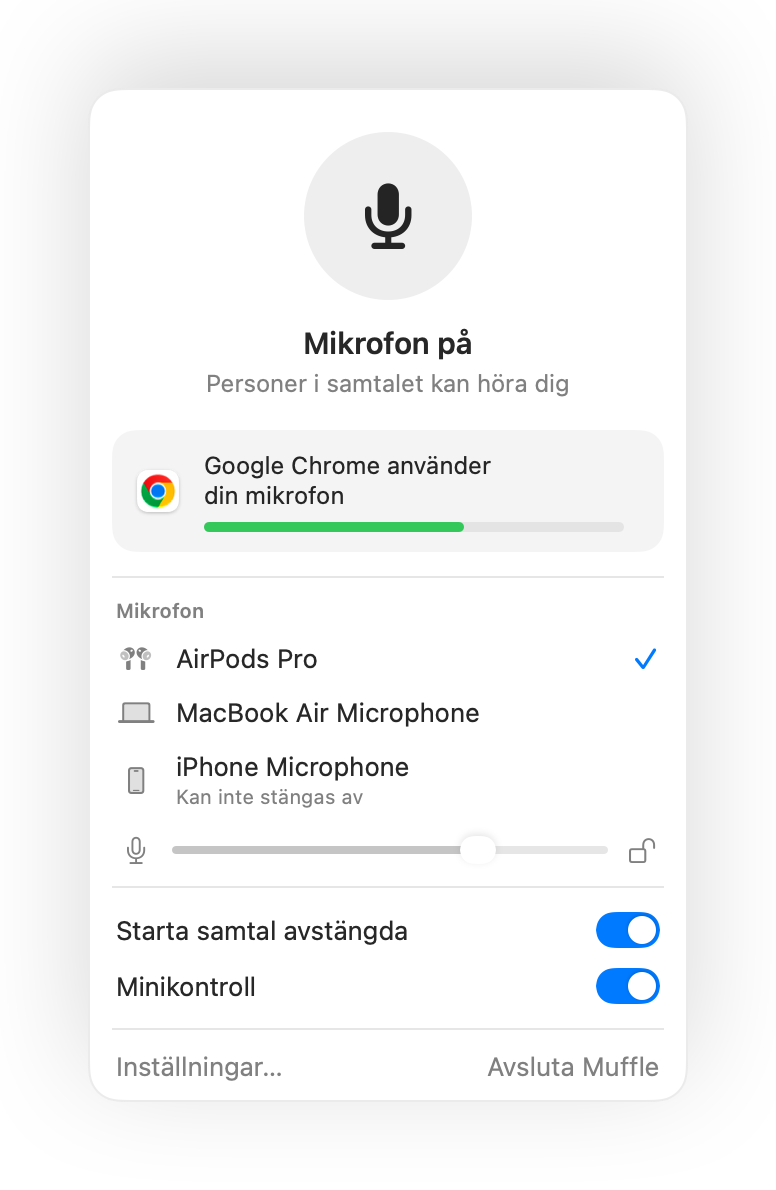
Tryck på dina AirPods eller ett kortkommando. Muffle stänger av själva mikrofonen, så Google Meet, Zoom, Teams, Slack och alla andra appar hör bara tystnad.
Gratis i 3 dagar. Sedan en betalning, ingen prenumeration. För macOS 14 Sonoma och senare.
Fungerar med alla appar som använder din mikrofon
- Google Meet
- Zoom
- Microsoft Teams
- Slack
- Discord
- FaceTime
- Webex
- Skype
- SoWork
- Gather
- Chrome
- Safari
- Arc
- Edge
- Firefox
Muffle stänger av mikrofonen på hårdvarunivå, så det spelar ingen roll vilken app, webbläsare eller flik som använder den.
Allt din Mac borde göra under ett samtal
Tryck på dina AirPods för att stänga av
Tryck en gång på skaftet under ett samtal för att stänga av, och tryck igen för att slå på. Det fungerar även i Chrome, där Google Meet och andra webbsamtal ignorerar AirPods-tryckningar.
Ett kortkommando för alla appar
Control-Option-M stänger av dig överallt, även när samtalet ligger i en bakgrundsflik. Håll intryckt för att prata när du är avstängd, släpp för att stänga av igen.
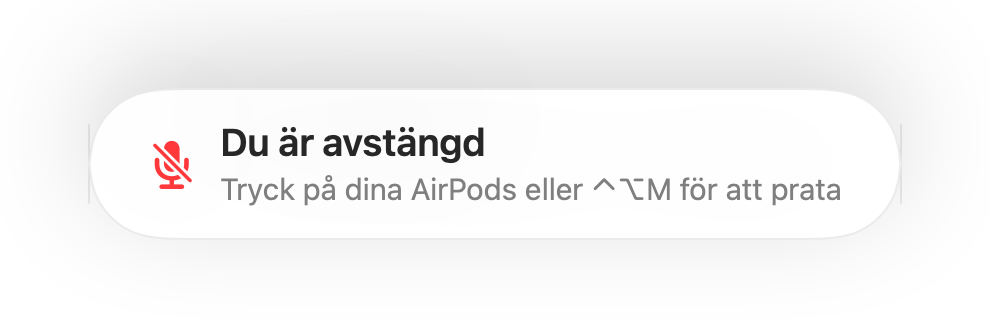
Påminnelsen ”Du är avstängd”
Om du börjar prata när du är avstängd säger Muffle till dig, innan du hinner förklara hela din idé för tomma intet.
Samtal på autopilot
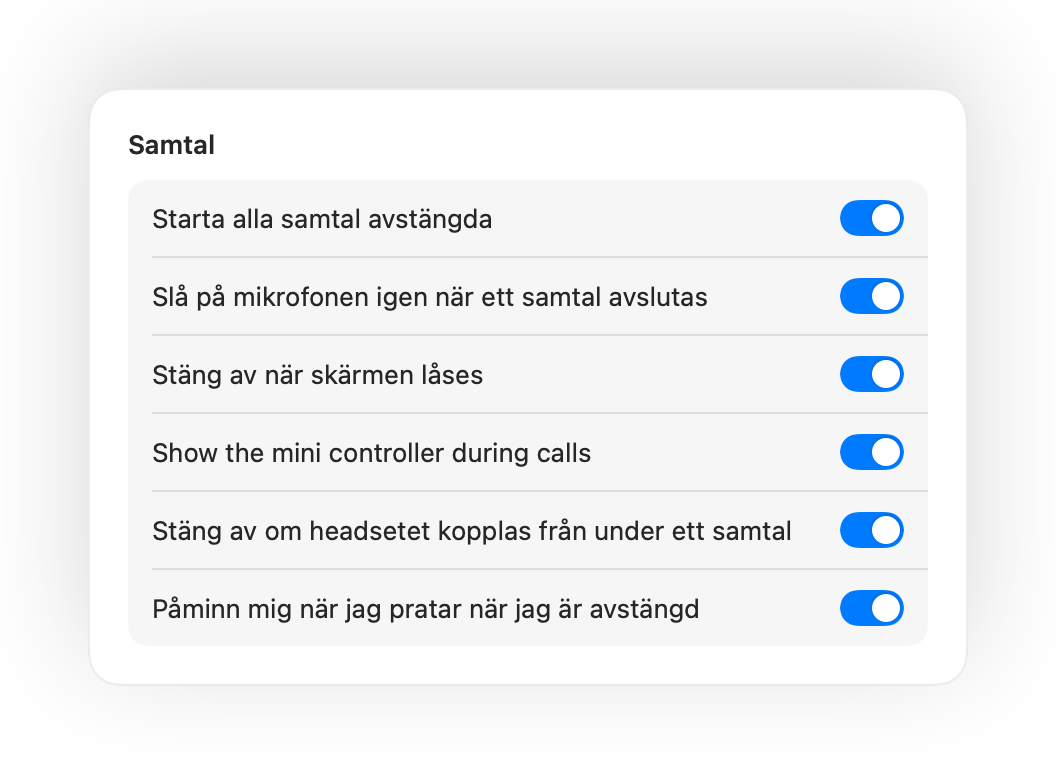
Starta alla samtal avstängda, slå på mikrofonen igen när ett samtal avslutas och stäng av när du låser din Mac.
Ha alltid koll på om du hörs
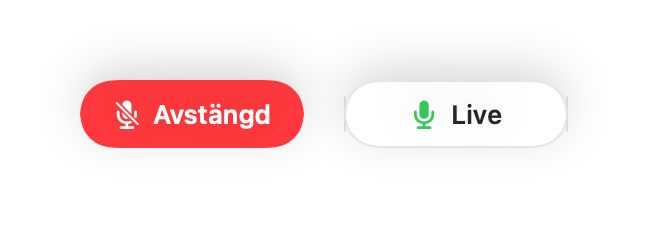
En liten flytande knapp visar din mikrofonstatus under samtal. Klicka på den för att stänga av eller slå på.
Mikrofonnivån hålls på plats
Chrome, Zoom och Teams ändrar din mikrofonnivå på egen hand. Lås den så återställer Muffle den.
Säkert om dina AirPods laddar ur
Om dina hörlurar kopplas bort mitt i samtalet stänger Muffle av innan samtalet växlar till datorns mikrofon och sänder ut hela rummet.
Genvägar och Kontrollcenter
Stäng av från appen Genvägar, Siri, en Stream Deck, Raycast eller en knapp i Kontrollcenter.
Tryck för att prata eller tryck för att stänga av
Välj hur ditt kortkommando ska fungera: tryck för att stänga av eller slå på, håll intryckt för att prata eller håll intryckt för att stänga av vid en hostning. Lägg till separata tangenter för att stänga av och slå på, eller håll en enskild tangent som Höger ⌥ eller en extra musknapp.
Avstängd igen när du blir tyst
Slog du på mikrofonen för att säga en sak? Om du sedan är tyst under den tid du väljer stänger Muffle av dig igen.
Bästa mikrofonen för rummet
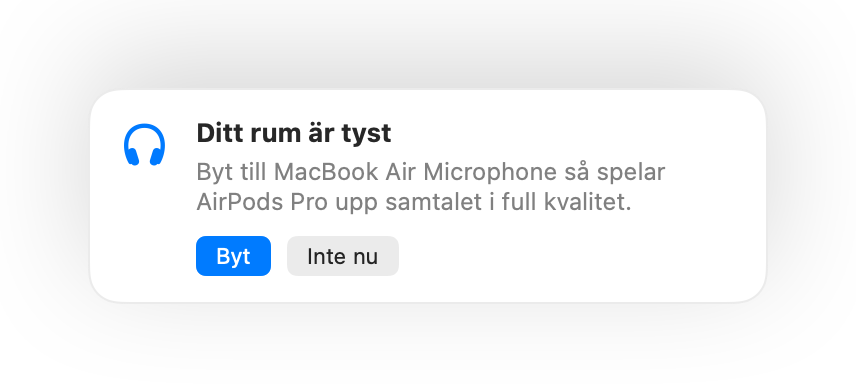
Med AirPods i ett tyst rum föreslår Muffle din Macs mikrofon så att dina AirPods spelar upp samtalet i full kvalitet. När det blir bullrigt föreslår den mikrofonen i dina AirPods.
Omöjlig att missa
Ett grönt eller rött sken runt skärmen, en färgad menyradsikon, ett ljud och en flytande knapp. Slå på de du vill ha.
Kom igång på en minut
- Installera Muffle från Mac App Store och tillåt mikrofonåtkomst.
- Gå med i ett möte i valfri app som vanligt.
- Tryck på dina AirPods, tryck Control-Option-M eller klicka på ikonen i menyraden för att stänga av.
Integritet från grunden
Muffle spelar aldrig in, sparar eller skickar ljud. Appen slår bara på och stänger av din mikrofon och läser av ljudnivån. Inga konton, ingen analys, ingen spårning.
Frågor
Fungerar Muffle med Google Meet i Chrome?
Ja. Chrome skickar inte vidare tryckningen på AirPods till webbsamtal, så Muffle fångar upp den och stänger av själva mikrofonen. Detsamma gäller alla samtal i en webbläsarflik.
Kommer andra personer att se att jag är avstängd?
Din mötesapp kan fortfarande visa att mikrofonen är på, eftersom Muffle stänger av själva mikrofonen i stället för appens knapp. Andra hör tystnad oavsett. Muffle-ikonen i menyraden blir röd när du är avstängd.
Vilka AirPods fungerar?
AirPods Pro, AirPods 3 och senare samt AirPods Max, plus Beats-modeller som har samtalskontroller. Kortkommandot och menyraden fungerar med vilken mikrofon som helst.
Fungerar det med Zoom, Teams, Slack och Discord?
Ja. Muffle fungerar med alla appar på din Mac som använder mikrofonen, både skrivbordsappar och samtal i webbläsaren.
Krävs det en prenumeration?
Nej. Prova alla funktioner gratis i 3 dagar och lås sedan upp Muffle med ett enda köp.
Varför behöver Muffle mikrofonåtkomst?
macOS skickar bara vidare tryckningar på AirPods till appar som använder mikrofonen, så Muffle håller en tyst anslutning öppen under samtal. Inget spelas in.
Vad händer om jag avslutar Muffle medan mikrofonen är avstängd?
Muffle slår på mikrofonen igen när appen avslutas, så du blir aldrig fast utan ljud.
Vilka macOS-versioner stöds?
macOS 14 Sonoma och senare. Knappen i Kontrollcenter kräver macOS 26 eller senare.
Har Muffle tryck för att prata?
Ja. Välj Tryck för att prata i Inställningar och håll kortkommandot intryckt för att prata. Du kan också hålla en enskild tangent som Höger ⌥ eller fn, eller en extra musknapp.
Varför låter mina AirPods sämre under samtal?
När ett samtal använder mikrofonen i AirPods växlar de till samtalsläge, vilket spelar upp ljud med lägre kvalitet. I ett tyst rum föreslår Muffle din Macs mikrofon i stället, så att dina AirPods fortsätter spela upp i full kvalitet.
Guider
- Så stänger du av Google Meet med AirPods på MacAirPods-tryck stänger inte av Google Meet i Chrome på Mac. Så här stänger du av mikrofonen med AirPods, kortkommando eller menyraden, i valfri flik.
- Så stänger du av Zoom med AirPods eller ett kortkommando på MacStäng av Zoom på Mac med AirPods eller ett globalt kortkommando, även i bakgrunden. Fungerar i Zoom-appen och direkt i webbläsaren.
- Så stänger du av Microsoft Teams med AirPods på MacStäng av Microsoft Teams på Mac med AirPods, ett globalt kortkommando eller menyraden. Fungerar i Teams-appen och i webbläsaren.
- Så stänger du av ett Slack-huddle från valfri app på MacStäng av Slack-huddles på Mac från vilken app som helst med ett kortkommando eller dina AirPods. Slipp leta efter samtalsfönstret.
- Push to talk och ett globalt kortkommando för Discord på MacStäng av mikrofonen i Discord på Mac med ett globalt kortkommando eller dina AirPods. Fungerar både i appen och i webbläsaren.
- Så stänger du av mikrofonen i Webex från alla appar på MacStäng av mikrofonen i Webex-möten på din Mac med ett globalt kortkommando eller AirPods, även när Webex inte är det aktiva fönstret.
Korta, praktiska svar för att stänga av din mikrofon på en Mac, i alla appar.
Sluta leta efter mute-knappen.
Muffle är gratis att prova i 3 dagar.
Kommer snart till Mac App Store