 Muffle
Silencia el micròfon del teu Mac des de qualsevol lloc.
Prem els AirPods o una drecera de teclat. Muffle desactiva el micròfon mateix perquè Google Meet, Zoom, Teams, Slack i les altres apps només rebin silenci.
Gratis durant 3 dies. Després un pagament únic, sense subscripció. Per a macOS 14 Sonoma i posterior.
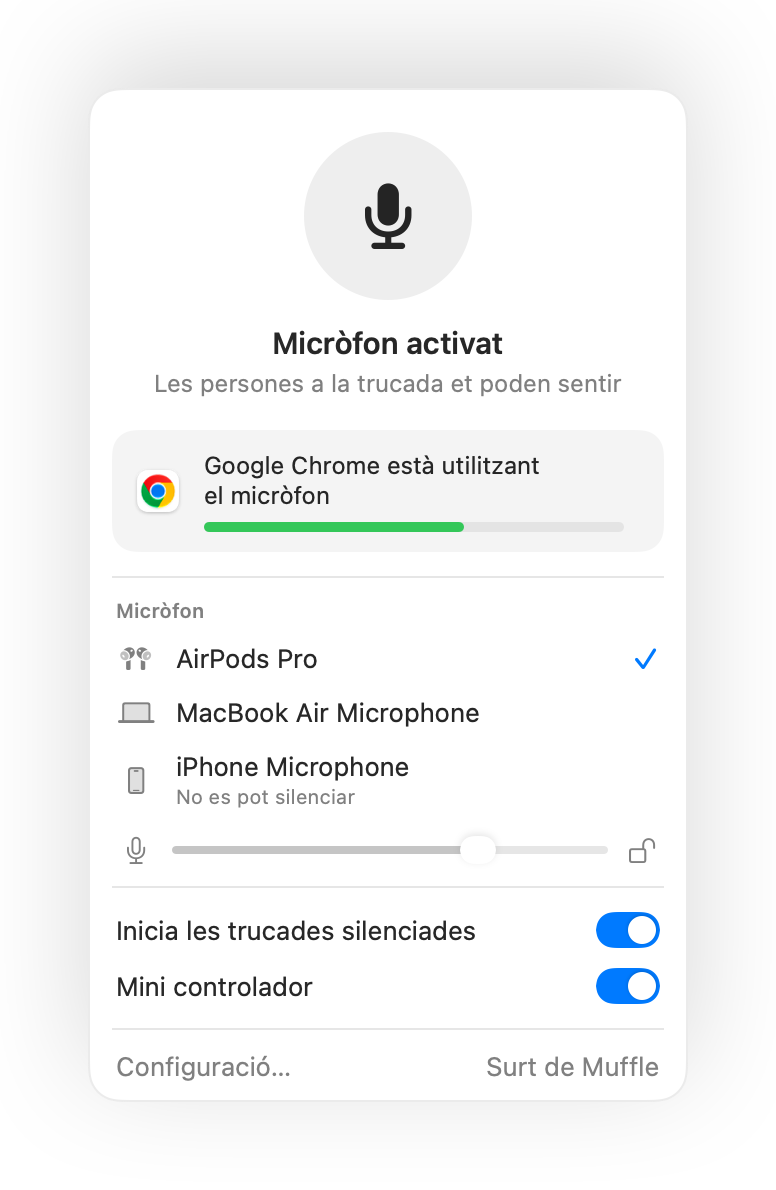
Funciona amb qualsevol app que utilitzi el micròfon
- Google Meet
- Zoom
- Microsoft Teams
- Slack
- Discord
- FaceTime
- Webex
- Skype
- SoWork
- Gather
- Chrome
- Safari
- Arc
- Edge
- Firefox
Muffle silencia el micròfon a nivell de maquinari, així que no importa quina app, navegador o pestanya estiguis fent servir.
Tot el que el teu Mac hauria de fer en una trucada
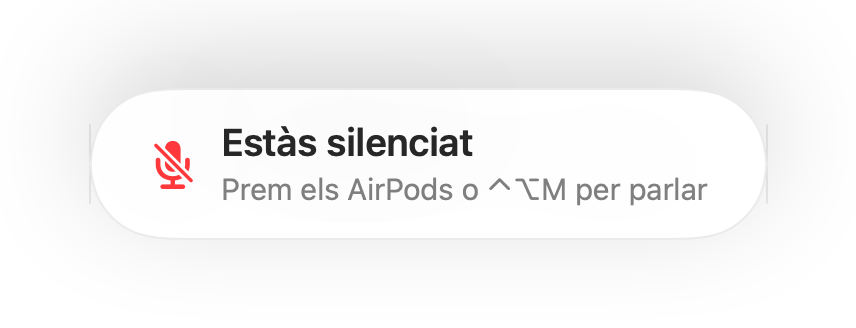
Prem els AirPods per silenciar
Durant qualsevol trucada, prem la vareta una vegada per silenciar i una altra per activar el so. Funciona fins i tot a Chrome, on Google Meet i altres videotrucades web ignoren la premuda dels AirPods.
Una drecera per a cada app
Control-Opció-M et silencia a tot arreu, fins i tot quan la trucada és en una pestanya en segon pla. Mantén-la premuda per parlar mentre estàs silenciat i deixa-la anar per tornar a silenciar.
Un avís d'«Estàs silenciat»
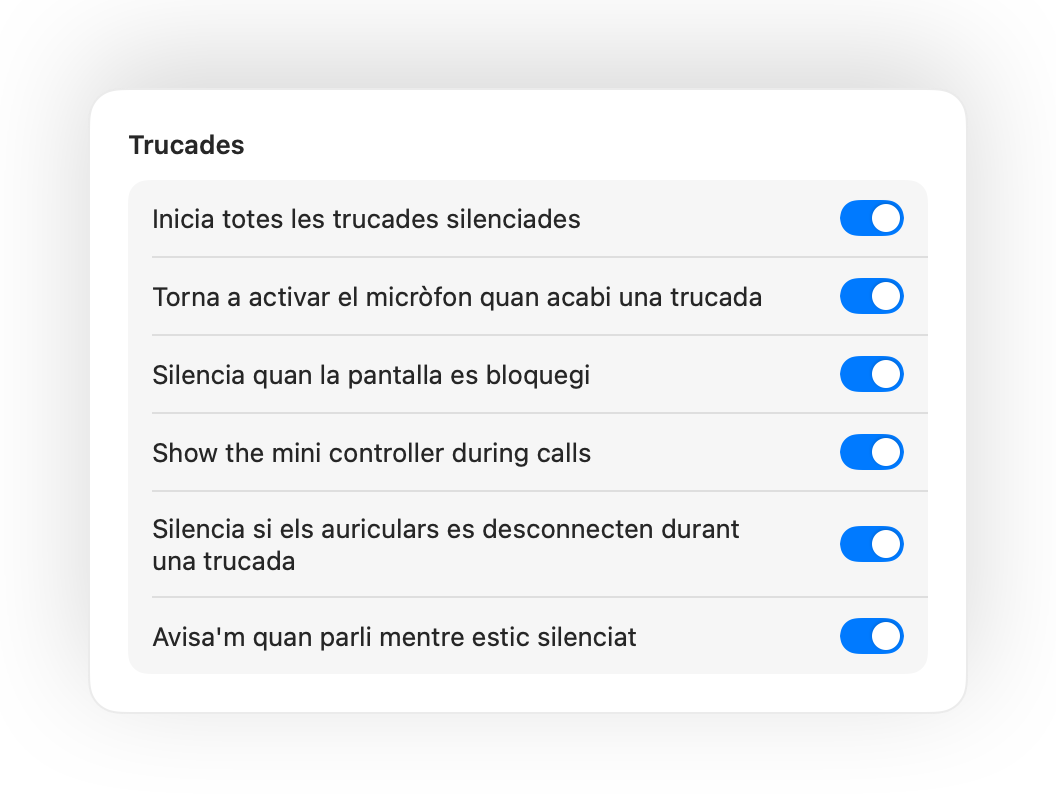
Si comences a parlar mentre estàs silenciat, Muffle t'avisa abans que expliquis tota la teva idea a ningú.
Trucades en pilot automàtic
Inicia totes les trucades silenciades, torna a activar el micròfon quan acabi una trucada i silencia quan la pantalla es bloquegi.
Sabràs sempre si el micròfon està obert
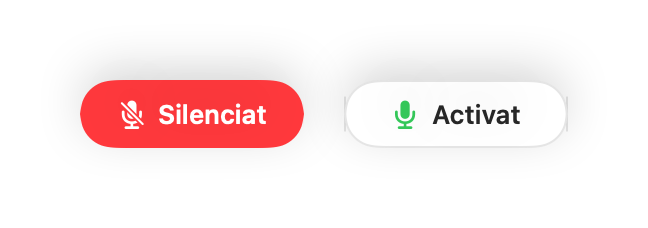
Un botó flotant et mostra l'estat del micròfon durant les trucades. Fes-hi clic per silenciar o activar el so.
El volum del micròfon no es mou
Chrome, Zoom i Teams canvien el nivell del micròfon pel seu compte. Bloqueja'l i Muffle el tornarà a posar al seu lloc.
Sense ensurts si es desconnecten els AirPods
Si els auriculars es desconnecten a mitja trucada, Muffle silencia abans que el Mac canviï al micròfon integrat i se senti tota l'habitació.
Dreceres i Centre de control
Silencia des de l'app Dreceres, Siri, un Stream Deck, Raycast o un botó al Centre de control.
Prémer per parlar o prémer per silenciar
Tria com funciona la drecera: toca per canviar, mantén premut per parlar o mantén premut per silenciar un cop de tos. Afegeix tecles separades per silenciar i activar el so, o mantén premuda una sola tecla com ara ⌥ dreta o un botó addicional del ratolí.
Silenciat de nou quan et quedes en silenci
Has activat el so per dir una sola cosa? Si després et mantens en silenci durant el temps que triïs, Muffle et torna a silenciar.
El millor micròfon per a l'habitació
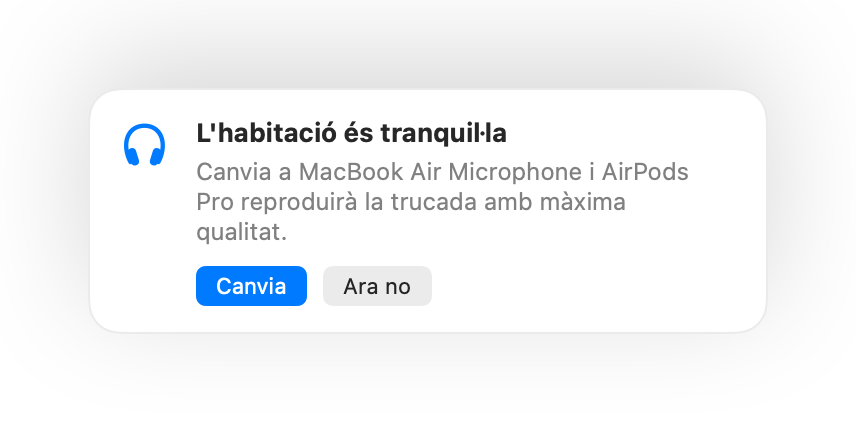
Amb els AirPods en una habitació tranquil·la, Muffle suggereix el micròfon del Mac perquè els AirPods reprodueixin la trucada amb màxima qualitat. Quan hi ha soroll, suggereix el micròfon dels AirPods.
Impossible de passar per alt
Una resplendor verda o vermella a les vores de la pantalla, una icona de color a la barra de menús, un so i un botó flotant. Activa els que prefereixis.
A punt en un minut
- Instal·la Muffle des de la Mac App Store i permet l'accés al micròfon.
- Uneix-te a una trucada des de qualsevol app, com de costum.
- Prem els AirPods, prem Control-Opció-M o fes clic a la icona de la barra de menús per silenciar.
Privadesa des del disseny
Muffle mai enregistra, emmagatzema ni envia àudio. Només activa o desactiva el micròfon i en mesura el volum. Sense comptes, sense analítiques i sense seguiment.
Preguntes
Muffle funciona amb Google Meet a Chrome?
Sí. Chrome no trasllada la premuda de silenciar dels AirPods a les trucades web, de manera que Muffle la rep i silencia el micròfon mateix. El mateix passa amb qualsevol trucada en una pestanya del navegador.
Les altres persones veuran que estic silenciat?
És possible que l'app de la trucada continuï mostrant el micròfon com a activat, perquè Muffle apaga el micròfon físic i no pas el botó de l'aplicació. Tothom sentirà silenci igualment. La icona de Muffle a la barra de menús es posa vermella mentre estàs silenciat.
Quins AirPods són compatibles?
AirPods Pro, AirPods 3 i posteriors, i AirPods Max, a més dels models Beats compatibles amb els controls de trucada. La drecera de teclat i la barra de menús funcionen amb qualsevol micròfon.
Funciona amb Zoom, Teams, Slack i Discord?
Sí. Muffle funciona amb totes les apps del teu Mac que utilitzen el micròfon, tant aplicacions d'escriptori com trucades al navegador web.
Hi ha cap subscripció?
No. Prova totes les funcions gratis durant 3 dies i després desbloqueja Muffle amb una sola compra.
Per què necessita Muffle accés al micròfon?
macOS només envia les premudes dels AirPods a les apps que poden utilitzar el micròfon, de manera que Muffle manté oberta una connexió silenciosa durant les trucades. No es grava res.
Què passa si surto de Muffle mentre estic silenciat?
Muffle torna a activar el micròfon quan surts de l'app, així que mai et quedaràs sense veu.
Quines versions de macOS són compatibles?
macOS 14 Sonoma i posterior. El botó del Centre de control requereix macOS 26 o posterior.
Muffle té la funció de prémer per parlar?
Sí. Tria «Prémer per parlar» a la configuració i mantén premuda la drecera per parlar. També pots mantenir premuda una sola tecla com ara ⌥ dreta o fn, o un botó addicional del ratolí.
Per què els AirPods sonen pitjor durant les trucades?
Quan una trucada utilitza el micròfon dels AirPods, els AirPods canvien al mode de trucada, que reprodueix el so amb menys qualitat. En una habitació tranquil·la, Muffle suggereix utilitzar el micròfon del Mac perquè els AirPods continuïn reproduint amb màxima qualitat.
Guies
- Com silenciar Google Meet amb els AirPods al MacPrémer els AirPods no silencia Google Meet a Chrome al Mac. Descobreix com silenciar el micròfon a Meet amb els AirPods o una drecera a qualsevol pestanya.
- Com silenciar Zoom amb els AirPods o una drecera al MacSilencia el micròfon a Zoom al Mac prement els AirPods o amb una drecera global, fins i tot si la finestra no està activa. Funciona a l'app i al navegador.
- Com silenciar Microsoft Teams amb els AirPods al MacSilencia Microsoft Teams al Mac amb els AirPods, una drecera global o la barra de menús. Funciona a l'app de Teams i a les trucades des del navegador.
- Com silenciar una conversa de Slack des de qualsevol app al MacSilencia les converses de Slack al Mac des de qualsevol app amb una drecera global o els AirPods. Sense haver de buscar la finestra de la trucada.
- Prémer per parlar i drecera global per silenciar Discord al MacUtilitza una drecera global per prémer per parlar i silenciar Discord al Mac, o silencia amb els AirPods. Funciona a l'app i al navegador.
- Com silenciar Webex des de qualsevol app al MacSilencia les reunions de Webex al Mac amb una drecera global o amb els AirPods, fins i tot si Webex no és la finestra activa.
Respostes curtes i pràctiques per silenciar el micròfon al Mac, a qualsevol app.
Prou de buscar el botó de silenciar.
Muffle és gratuït per provar durant 3 dies.
Properament a la Mac App Store