 Muffle
隨處將你的 Mac 麥克風靜音。
按壓 AirPods 或使用一組鍵盤快速鍵。Muffle 會直接關閉麥克風本身,讓 Google Meet、Zoom、Teams、Slack 和所有其他 App 完全靜音。
免費試用 3 天。之後一次付清,無需訂閱。 適用於 macOS 14 Sonoma 和後續版本。
適用於所有使用麥克風的 App
- Google Meet
- Zoom
- Microsoft Teams
- Slack
- Discord
- FaceTime
- Webex
- Skype
- SoWork
- Gather
- Chrome
- Safari
- Arc
- Edge
- Firefox
Muffle 在硬體層級將麥克風靜音,因此無論使用哪個 App、瀏覽器或分頁都適用。
Mac 在通話中該有的一切功能
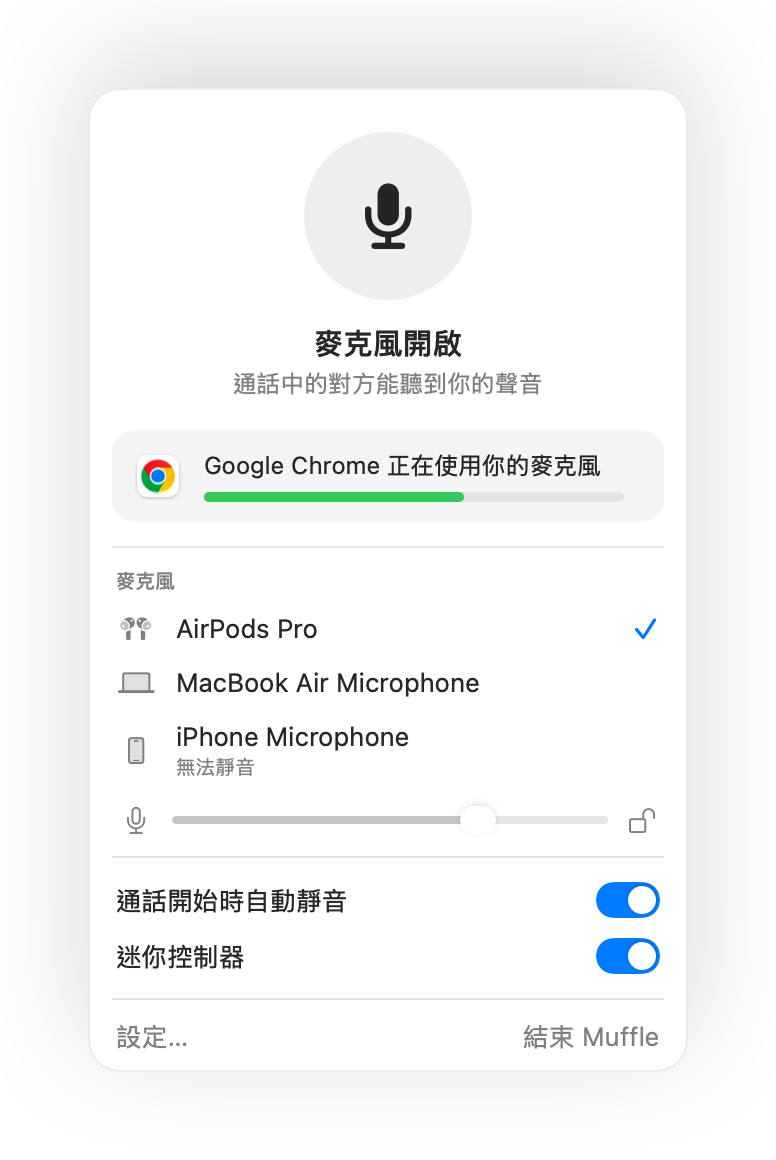
按壓 AirPods 即可靜音
在任何通話中,按壓耳機柄一次即可靜音,再按一次取消靜音。即使在 Chrome 中也適用(Google Meet 等網頁通話平時會忽略 AirPods 按壓)。
一個快速鍵通用所有 App
Control-Option-M 讓你隨處都能靜音,即使通話位在背景分頁也沒問題。靜音時按住即可說話,放開後再次靜音。
「你已靜音」提醒
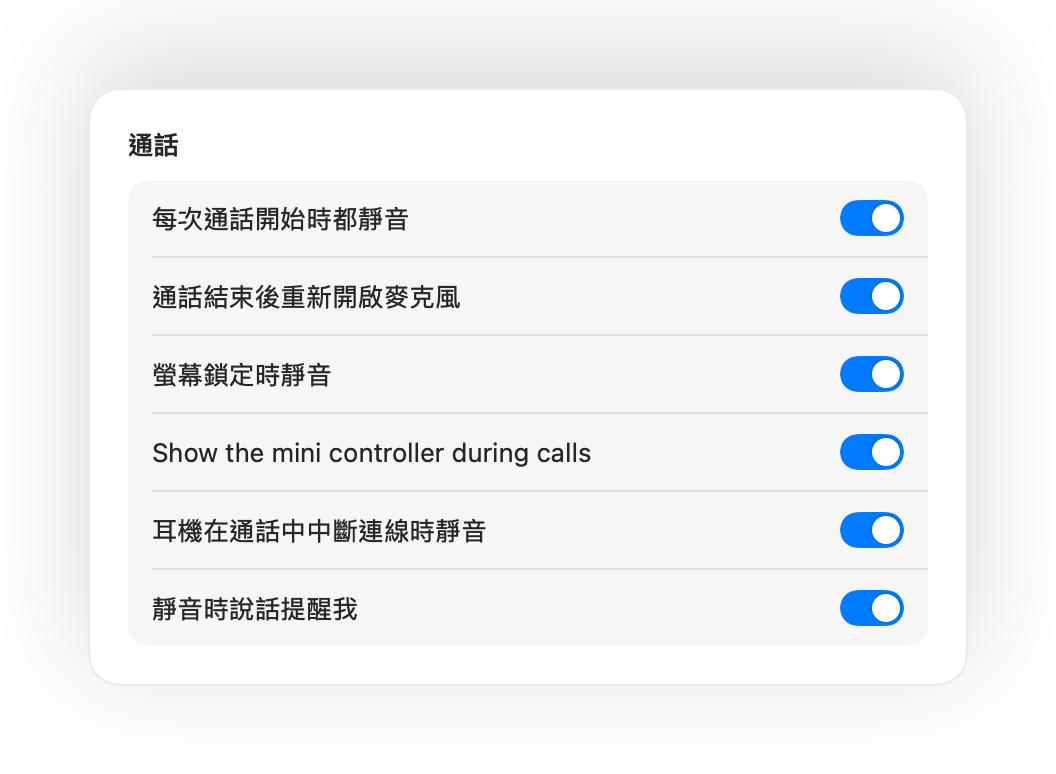
在靜音狀態下開始說話時,Muffle 會及時提醒你,免得你對著空氣發表長篇大論。
自動化通話控制
每次通話開始時都靜音、通話結束後重新開啟麥克風,並在鎖定 Mac 時自動靜音。
隨時掌握麥克風狀態
通話時會顯示小型浮動按鈕提示麥克風狀態,按一下即可靜音或取消靜音。
鎖定麥克風音量不亂跑
Chrome、Zoom 和 Teams 常會自行調整麥克風音量。將音量鎖定後,Muffle 就會自動幫你調回。
AirPods 沒電時的安全防護
如果耳機在通話中突然斷線,Muffle 會在通話切換到 Mac 內建麥克風並收進整個房間聲音前立即靜音。
捷徑與控制中心
可從「捷徑」App、Siri、Stream Deck、Raycast 或控制中心的按鈕執行靜音。
按住說話或按住靜音
自由選擇快速鍵的運作方式:點一下切換、按住說話,或是按住以暫時靜音咳個嗽。你可以設定獨立的靜音與取消靜音按鍵,或長按單一按鍵(例如右側 Option)或額外的滑鼠按鈕。
安靜時自動再次靜音
取消靜音只為了講一句話?如果你在設定的時間內不再說話,Muffle 就會自動將你再次靜音。
根據環境建議最佳麥克風
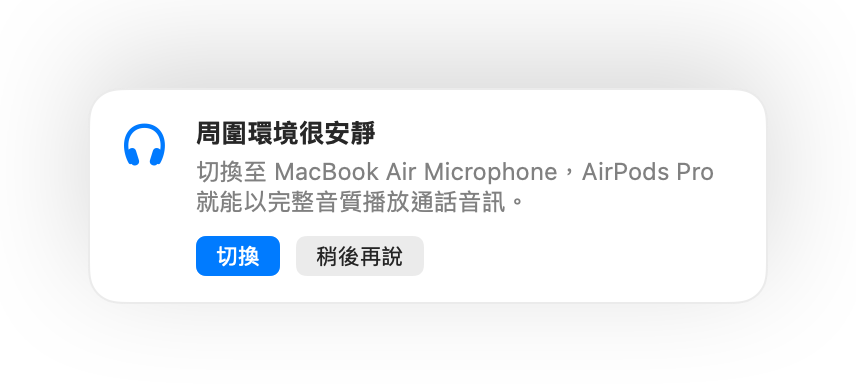
在安靜的室內戴著 AirPods 時,Muffle 會建議改用 Mac 麥克風,讓 AirPods 能以完整音質播放通話音訊。周圍吵雜時,則會建議切換回 AirPods 麥克風。
狀態一目了然絕不錯過
螢幕邊緣的綠光或紅光、彩色的選單列圖示、提示音以及懸浮按鈕。隨心開啟你喜歡的提示方式。


一分鐘輕鬆設定
- 從 Mac App Store 安裝 Muffle 並允許取用麥克風。
- 和平常一樣在任何 App 中加入通話。
- 按壓 AirPods、按下 Control-Option-M 或按一下選單列圖示即可靜音。
專注隱私的設計
Muffle 絕不會錄製、儲存或傳送任何音訊。它僅開啟或關閉你的麥克風並讀取音量。沒有帳號、沒有分析資料、完全不追蹤。
常見問題
Muffle 支援 Chrome 裡的 Google Meet 嗎?
支援。Chrome 不會將 AirPods 的靜音按壓傳遞給網頁通話,因此 Muffle 會接收該動作並直接將麥克風靜音。瀏覽器分頁中的所有通話也都適用。
其他人會看到我處於靜音狀態嗎?
你的通話 App 可能仍會顯示麥克風處於開啟狀態,因為 Muffle 關閉的是麥克風本身,而非 App 內的按鈕。但無論如何,對方都聽不到你的聲音。靜音時,選單列中的 Muffle 圖示會變為紅色。
支援哪些 AirPods 機型?
支援 AirPods Pro、AirPods 3 和後續機型,以及 AirPods Max,還有具備通話控制功能的 Beats 機型。鍵盤快速鍵和選單列則適用於任何麥克風。
支援 Zoom、Teams、Slack 和 Discord 嗎?
支援。Muffle 適用於你 Mac 上所有使用麥克風的 App,無論是桌面應用程式或瀏覽器通話皆可使用。
需要訂閱嗎?
不需要。你可以免費試用所有功能 3 天,之後只要一次性購買即可解鎖 Muffle。
為什麼 Muffle 需要麥克風取用權限?
macOS 只會將 AirPods 的按壓動作傳遞給正在使用麥克風的 App,因此 Muffle 會在通話期間保持一條無聲連線。期間不會進行任何錄音。
如果在靜音時結束 Muffle 會怎麼樣?
Muffle 在結束時會重新開啟麥克風,因此你永遠不必擔心被卡在靜音狀態。
支援哪些 macOS 版本?
支援 macOS 14 Sonoma 和後續版本。控制中心按鈕需要 macOS 26 或後續版本。
Muffle 支援按住說話(Push to Talk)嗎?
支援。在「設定」中選擇「按住說話」,按住快速鍵即可發言。你也可以長按單一按鍵(例如右側 Option 或 fn)或額外的滑鼠按鈕。
為什麼我的 AirPods 在通話時音質會變差?
當通話使用 AirPods 麥克風時,AirPods 會切換至通話模式,播放音質隨之降低。在安靜的室內,Muffle 會建議改用 Mac 的麥克風,讓 AirPods 保持完整音質播放。
指南
- 如何在 Mac 上用 AirPods 將 Google Meet 靜音Mac 上的 Chrome 無法按壓 AirPods 將 Google Meet 靜音。本文介紹如何用 AirPods、快速鍵或選單列在任何分頁中將 Meet 靜音。
- 如何在 Mac 上用 AirPods 或快速鍵將 Zoom 靜音即使 Zoom 視窗不在最上層,也能在 Mac 上按壓 AirPods 或使用全域快速鍵將 Zoom 靜音。支援 Zoom 應用程式與瀏覽器網頁版。
- 如何在 Mac 上用 AirPods 將 Microsoft Teams 靜音在 Mac 上使用 AirPods、全域快速鍵或選單列將 Microsoft Teams 靜音。支援 Teams 應用程式與瀏覽器網頁版。
- 如何在 Mac 上的任何 App 中將 Slack 語音通話靜音無需切換到 Slack 視窗,在 Mac 上的任何 App 中都能使用全域快速鍵或 AirPods 將 Slack 語音通話靜音。
- Mac 上的 Discord 按住說話與全域靜音快速鍵在 Mac 上使用一組全域按住說話與靜音快速鍵控制 Discord,或直接按壓 AirPods 靜音麥克風。支援 Discord 應用程式與網頁版。
- 如何在 Mac 上的任何 App 中將 Webex 靜音即使 Webex 不是作用中視窗,也能在 Mac 上使用全域快速鍵或 AirPods 隨時將 Webex 會議靜音。
別再慌慌張張找靜音按鈕了。
Muffle 提供 3 天免費試用。
即將在 Mac App Store 推出