 Muffle
Mac 上的 Discord 按住說話與全域靜音快速鍵
在 Mac 上,Discord 的按住說話功能需要額外的權限,而且無法在網頁版 Discord 中使用。如果你平時也會使用 Google Meet 或 Zoom 開會,就得為每個 App 記住不同的靜音鍵。
Muffle 讓你用同一個按鍵掌控所有通話。點一下即可切換靜音,按住即可說話,或者直接按壓你的 AirPods。
免費試用 Muffle 3 天即將在 Mac App Store 推出
設定 Discord 按住說話
- 安裝 Muffle 並允許取用麥克風。
- 加入 Discord 語音頻道。
- 按下 Control-Option-M 即可切換靜音。靜音時按住即可說話。
- 在「Muffle 設定」中挑選你習慣的快速鍵,例如 F 鍵。
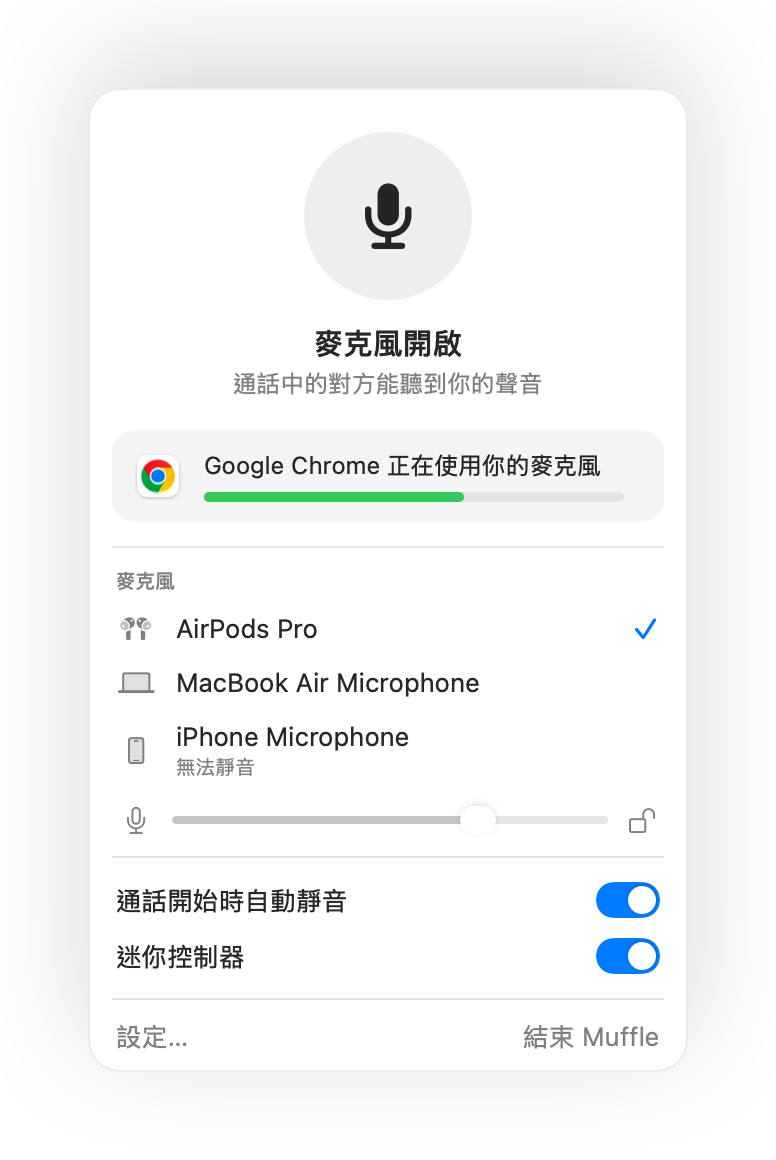
- Muffle 的快速鍵完全不需要「輔助使用」權限。
- 鎖定麥克風音量,避免 Discord 的自動增益控制不斷變更音量。
常見問題
這和 Discord 的按住說話功能一樣嗎?
運作原理相同,但能同時適用於所有 App。Muffle 會直接將麥克風本身靜音,因此在按住按鍵之前,Discord 都聽不到任何聲音。
可以用 AirPods 將 Discord 靜音嗎?
可以。在語音通話中,按壓 AirPods 耳機柄即可切換靜音狀態。