 Muffle
Push to talk a globální klávesová zkratka ztlumení pro Discord na Macu
Funkce push to talk v Discordu vyžaduje na Macu zvláštní oprávnění a v prohlížeči nefunguje vůbec. Když se navíc připojíte na Google Meet nebo Zoom, musíte si pamatovat jinou klávesu pro každou aplikaci.
Muffle vám dá jednu klávesu pro všechny hovory. Klepnutím mikrofon ztlumíte, podržením mluvíte nebo jednoduše stiskněte AirPods.
Vyzkoušet Muffle na 3 dny zdarmaJiž brzy v Mac App Storu
Jak nastavit push to talk pro Discord
- Nainstalujte Muffle a povolte přístup k mikrofonu.
- Připojte se do hlasového kanálu na Discordu.
- Stiskněte Control-Option-M pro ztlumení nebo zapnutí mikrofonu. Když je ztlumený, podržením klávesy mluvte.
- V okně Nastavení Muffle si můžete zvolit vlastní klávesu, například funkční klávesu F.
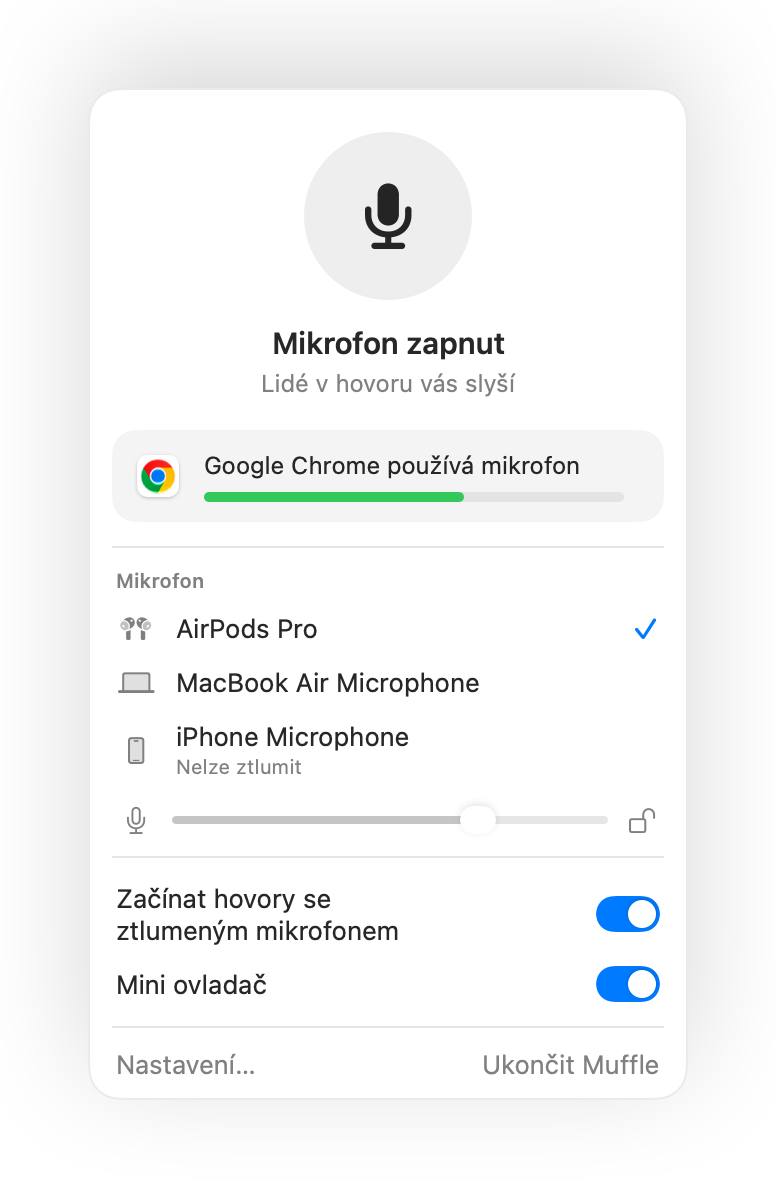
- Klávesová zkratka Muffle nepotřebuje žádné oprávnění ke zpřístupnění.
- Uzamkněte úroveň mikrofonu, aby automatické zesílení Discordu hlasitost neustále neměnilo.
Časté dotazy
Funguje to stejně jako push to talk přímo v Discordu?
Funguje to úplně stejně, ale pro každou aplikaci zároveň. Muffle vypíná přímo mikrofon, takže Discord neslyší nic, dokud klávesu nepodržíte.
Lze Discord ztlumit pomocí AirPods?
Ano. Během hlasového hovoru stiskněte stopku AirPods pro ztlumení nebo zapnutí mikrofonu.