 Muffle
Push to talk et raccourci global pour Discord sur Mac
Le push to talk de Discord demande des autorisations supplémentaires sur Mac et ne fonctionne pas pour Discord dans le navigateur. Si vous participez aussi à des réunions sur Meet ou Zoom, vous devez mémoriser une touche différente pour chaque app.
Muffle vous offre un raccourci unique pour toutes vos conversations. Appuyez pour couper le micro, maintenez pour parler, ou appuyez sur vos AirPods.
Essayer Muffle gratuitement pendant 3 joursBientôt disponible sur le Mac App Store
Configurer le push to talk pour Discord
- Installez Muffle et choisissez Autoriser l'accès au micro.
- Rejoignez un salon vocal Discord.
- Appuyez sur Contrôle-Option-M pour couper ou activer le micro. En sourdine, maintenez la combinaison pour parler.
- Choisissez votre propre touche dans les Réglages de Muffle, par exemple une touche de fonction.
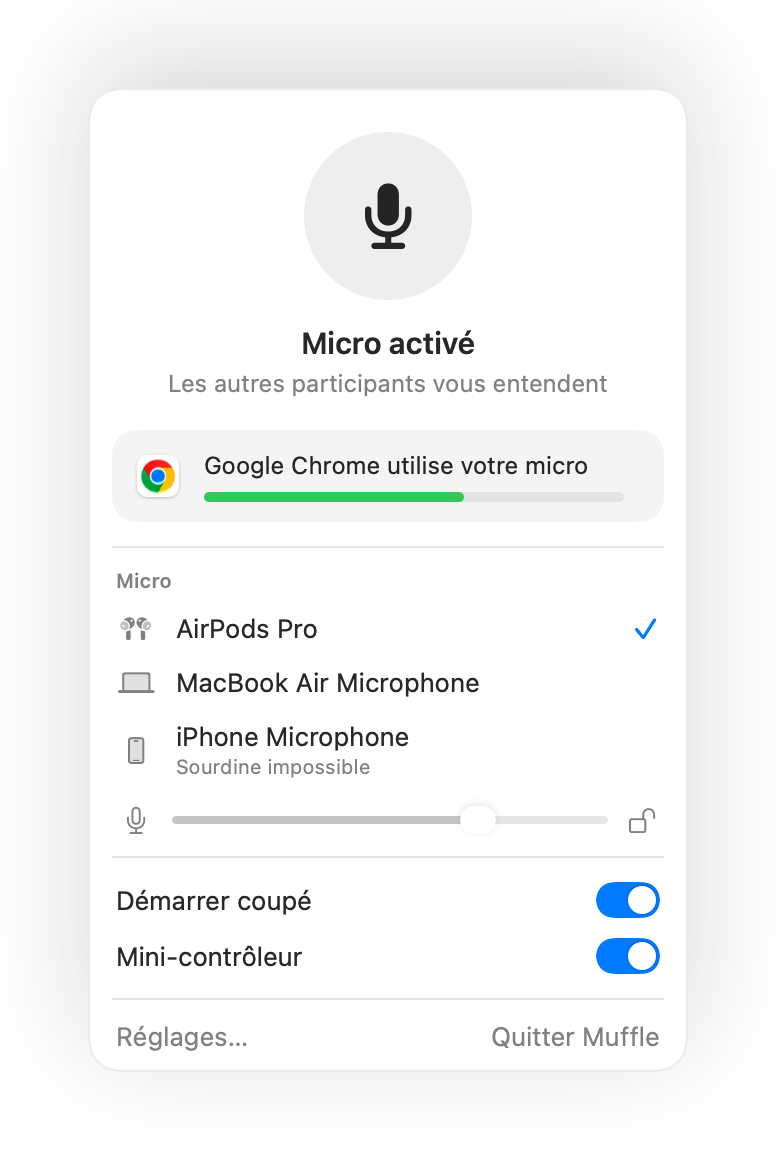
- Le raccourci de Muffle ne nécessite aucune autorisation d'accessibilité.
- Verrouillez le niveau de votre micro pour éviter que le réglage automatique de Discord ne le modifie en permanence.
Questions fréquentes
Est-ce identique au push to talk de Discord ?
Le principe est le même, mais il s'applique à toutes vos applications en même temps. Muffle coupe directement le micro au niveau matériel, de sorte que Discord ne reçoit aucun son tant que vous ne maintenez pas la touche.
Puis-je couper Discord avec mes AirPods ?
Oui. Pendant un appel vocal, appuyez sur la tige de vos AirPods pour couper ou activer le micro.