 Muffle
Comment couper le micro Google Meet avec les AirPods sur Mac
Sur un iPhone, un appui sur la tige des AirPods coupe le son d'un appel. Sur un Mac, Google Meet fonctionne dans Chrome, et Chrome ne transmet pas cet appui aux pages web. Vous appuyez, vous entendez un signal sonore d'erreur, et Meet continue d'émettre votre voix.
Muffle résout ce problème pour chaque réunion Meet. L'application intercepte elle-même l'appui AirPods et coupe le micro de votre Mac, garantissant le silence dans Meet même lorsque l'onglet est en arrière-plan.
Couper le micro dans Google Meet avec vos AirPods
- Installez Muffle et autorisez l'accès au micro lorsque le système vous le demande.
- Rejoignez votre appel Google Meet dans Chrome, Safari, Arc ou Edge.
- Appuyez une fois sur la tige des AirPods pour couper le micro. L'icône de Muffle passe au rouge.
- Appuyez à nouveau pour réactiver le micro. Vous pouvez aussi appuyer sur Contrôle-Option-M depuis n'importe quelle app.
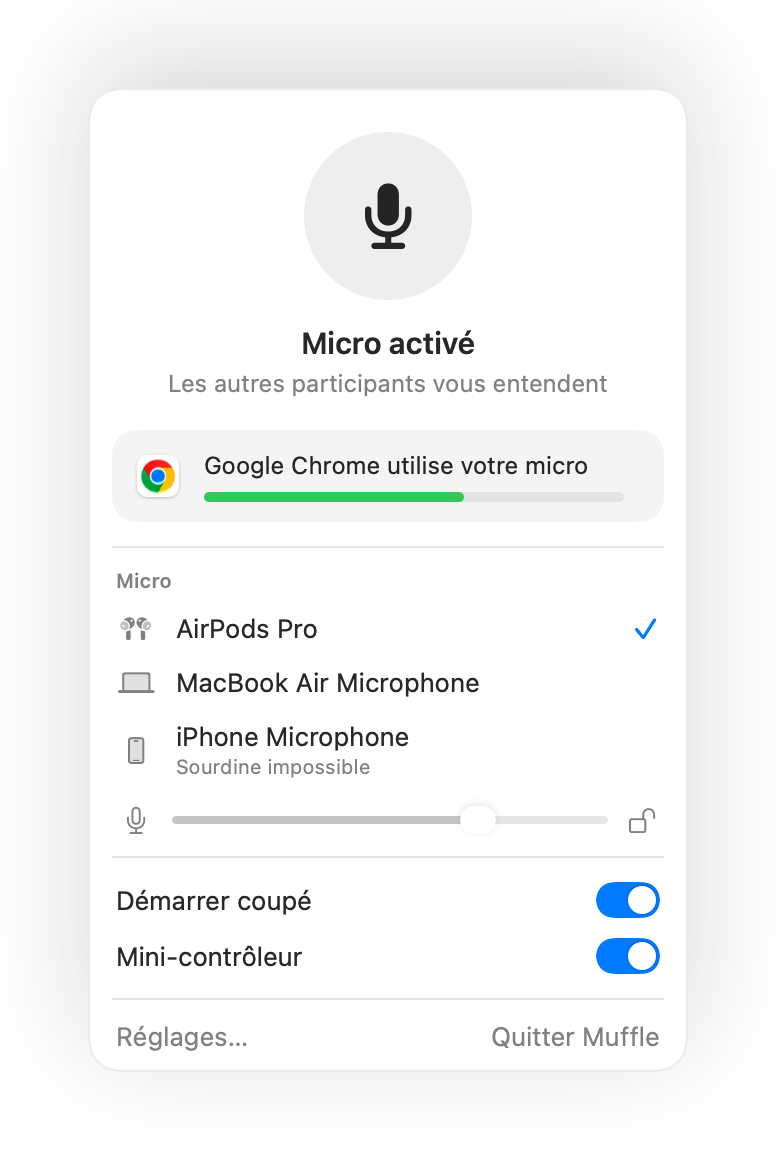
- Meet peut encore indiquer que votre micro est ouvert, car Muffle coupe directement le micro matériel plutôt que le bouton de Meet. Les autres participants n'entendent aucun son tant que l'icône de Muffle est rouge.
- Activez « Couper le micro au début de chaque appel » pour rejoindre chaque réunion Meet en sourdine.
Questions fréquentes
Pourquoi l'appui sur mes AirPods ne coupe-t-il pas le son dans Google Meet ?
Chrome ne gère pas le geste de mise en sourdine des AirPods de macOS pour les conférences web, donc macOS ne trouve aucune app vers laquelle relayer l'appui. Muffle devient cette app.
Le raccourci clavier de Meet ne suffit-il pas ?
Le raccourci Commande-D de Meet ne fonctionne que si l'onglet Meet est au premier plan. Le raccourci clavier de Muffle et l'appui AirPods fonctionnent depuis n'importe quelle app.