 Muffle
Mac에서 AirPods으로 Google Meet 음소거하는 방법
iPhone에서는 AirPods 스템을 누르면 통화가 음소거됩니다. 하지만 Mac의 Chrome에서 Google Meet을 사용할 때는 브라우저가 해당 동작을 웹페이지로 전달하지 않습니다. 스템을 눌러도 오류음만 나고 Meet에서는 목소리가 계속 전송됩니다.
Muffle은 모든 Meet 회의에서 이 문제를 해결합니다. AirPods 입력 신호를 직접 받아 Mac의 마이크를 음소거하므로, 탭이 백그라운드에 있어도 상대방에게 아무 소리도 들리지 않습니다.
Muffle 3일 무료 체험하기Mac App Store 출시 예정
AirPods으로 Google Meet 음소거하기
- Muffle을 설치하고 메시지가 표시되면 마이크 접근 권한을 허용합니다.
- Chrome, Safari, Arc, Edge에서 Google Meet 화상회의에 참여합니다.
- AirPods 스템을 한 번 누르면 음소거됩니다. Muffle 아이콘이 빨간색으로 바뀝니다.
- 다시 누르면 음소거가 해제됩니다. 어떤 앱을 사용 중이든 Control-Option-M 단축키를 눌러도 됩니다.
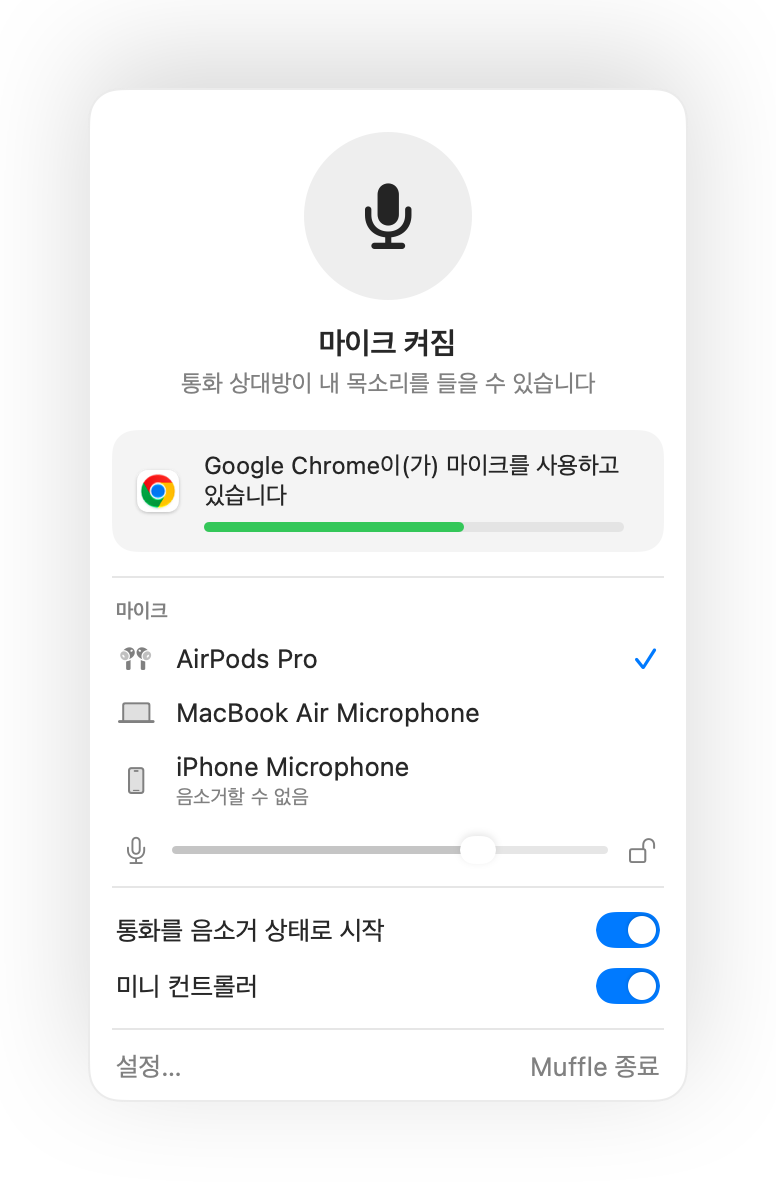
- Muffle은 Meet 자체 버튼이 아닌 마이크 하드웨어를 직접 음소거하므로, Meet 화면에는 마이크가 켜진 것으로 보일 수 있습니다. Muffle 아이콘이 빨간색이면 상대방에게 소리가 전달되지 않습니다.
- “모든 통화를 음소거 상태로 시작” 기능을 켜 두면 모든 Meet 회의에 음소거 상태로 참여할 수 있습니다.
자주 묻는 질문
AirPods을 눌러도 Google Meet이 음소거되지 않는 이유는 무엇인가요?
Chrome이 웹 통화에 필요한 macOS의 AirPods 음소거 제스처를 지원하지 않기 때문에, macOS가 신호를 보낼 대상 앱을 찾지 못합니다. Muffle이 바로 그 역할을 대신합니다.
Meet 자체 단축키만으로는 부족한가요?
Meet의 Command-D 단축키는 Meet 탭이 맨 앞에 활성화되어 있을 때만 작동합니다. Muffle의 단축키와 AirPods 조작은 어떤 앱을 사용 중이든 작동합니다.