 Muffle
Så stänger du av Google Meet med AirPods på Mac
På en iPhone stänger en tryckning på dina AirPods skaft av ett samtal. På en Mac körs Google Meet i Chrome, och Chrome skickar inte vidare den tryckningen till webbsidor. Du trycker, hör ett felljud och Meet fortsätter att sända din röst.
Muffle löser detta för varje Meet-samtal. Appen tar själv emot tryckningen på dina AirPods och stänger av din Macs mikrofon, så att Meet bara hör tystnad även när fliken ligger i bakgrunden.
Prova Muffle gratis i 3 dagarKommer snart till Mac App Store
Stäng av Google Meet med dina AirPods
- Installera Muffle och tillåt mikrofonåtkomst när du tillfrågas.
- Gå med i ditt Google Meet-samtal i Chrome, Safari, Arc eller Edge.
- Tryck en gång på skaftet på dina AirPods för att stänga av mikrofonen. Muffle-ikonen blir röd.
- Tryck igen för att slå på. Du kan också trycka Control-Alternativ-M från vilken app som helst.
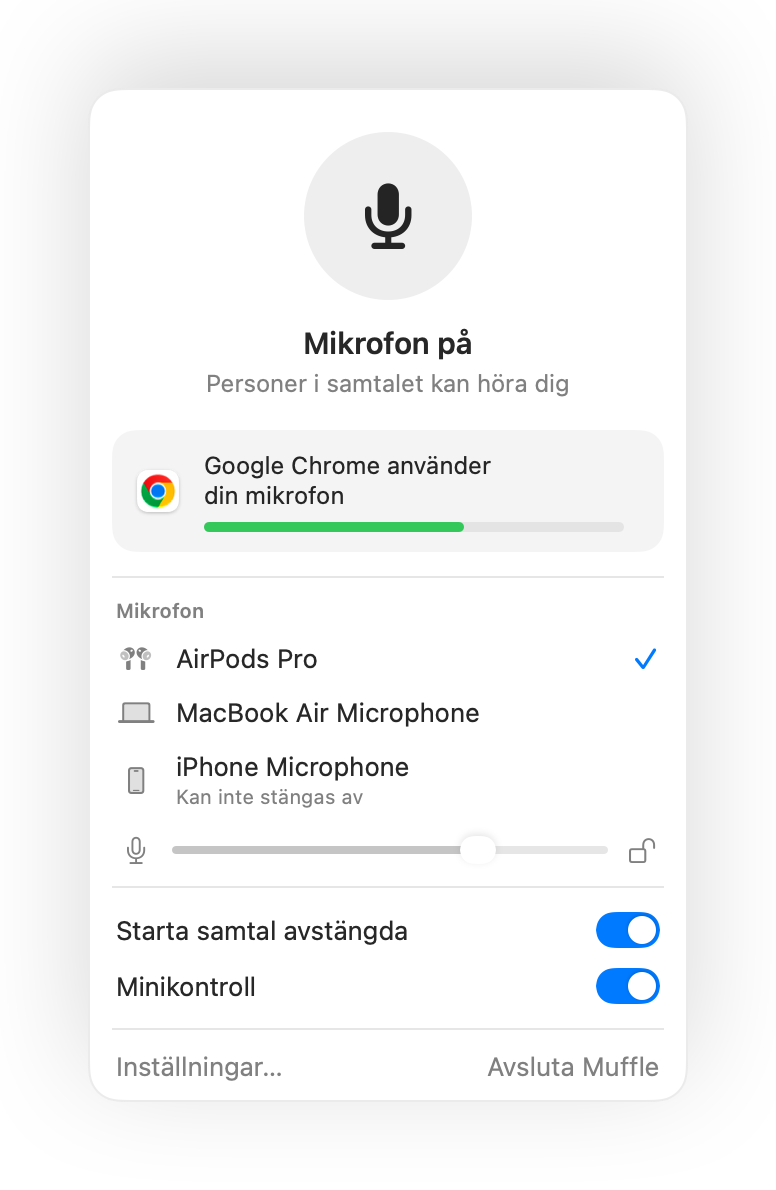
- Meet kan fortfarande visa att mikrofonen är på, eftersom Muffle stänger av själva mikrofonen i stället för Meets egen knapp. Alla hör tystnad så länge Muffle-ikonen är röd.
- Slå på ”Starta alla samtal avstängda” för att gå med i varje videomöte i Meet med avstängd mikrofon.
Frågor
Varför stänger inte en tryckning på mina AirPods av Google Meet?
Chrome stöder inte macOS-gesten för att stänga av ljudet med AirPods vid webbsamtal, så macOS har ingen app att skicka tryckningen till. Muffle blir den appen.
Räcker det inte med Meets eget kortkommando?
Meets kortkommando Kommando-D fungerar bara när Meet-fliken är aktiv. Muffles kortkommando och AirPods-tryckning fungerar från vilken app som helst.