 Muffle
Så stänger du av Microsoft Teams med AirPods på Mac
Kortkommandot i Teams, Kommando-Skift-M, fungerar bara när Teams-fönstret är aktivt. Under ett möte är du oftast någon annanstans: i ett dokument, en webbläsare eller en delad skärm.
Muffle stänger av din mikrofon var du än befinner dig, både i Teams-appen och Teams på webben. Tryck på dina AirPods, tryck ett kortkommando eller klicka i menyraden.
Prova Muffle gratis i 3 dagarKommer snart till Mac App Store
Stäng av Teams var du än är
- Installera Muffle och tillåt mikrofonåtkomst.
- Gå med i ditt Teams-möte.
- Tryck Control-Alternativ-M eller på skaftet på dina AirPods för att stänga av. Ikonen i menyraden blir röd.
- Tryck igen för att slå på, eller håll kortkommandot intryckt för att prata när mikrofonen är avstängd.
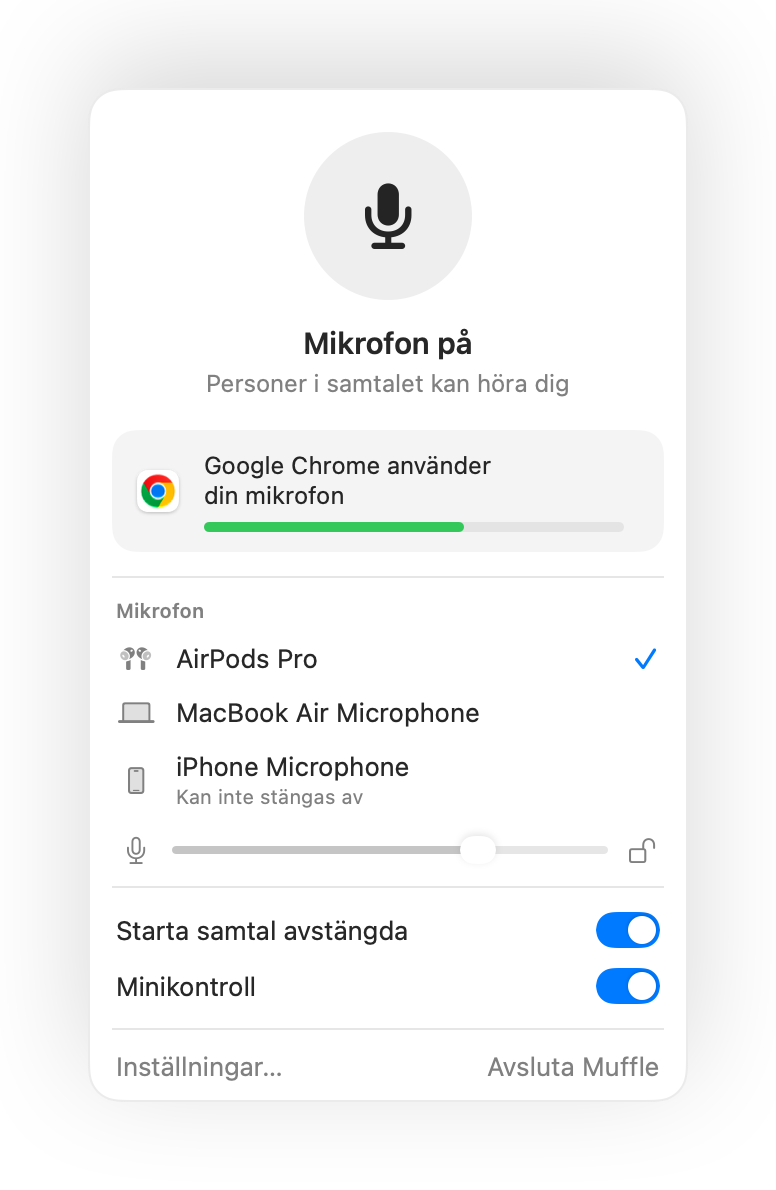
- Teams i en webbläsarflik får samma AirPods-stöd som Google Meet via Muffle.
- Slå på ”Stäng av när skärmen låses” så att mikrofonen aldrig lämnas på när du går ifrån datorn under distansarbete.
Frågor
Fungerar tryckningen på AirPods i Teams-appen?
Det beror på din Teams-version, eftersom Teams kan ta hand om tryckningen självt. Muffles kortkommando och menyradsknapp fungerar i alla lägen.
Visar Teams att jag har mikrofonen avstängd?
Inte alltid. Muffle stänger av mikrofonen, så Teams kan fortfarande visa att mikrofonen är på medan alla hör tystnad.