 Muffle
Як заглушити Microsoft Teams через AirPods на Mac
Комбінація клавіш Teams Command-Shift-M спрацьовує, лише коли вікно Teams активне. Але під час наради ви зазвичай переглядаєте документ, браузер чи спільний екран.
Muffle заглушає мікрофон звідусіль: як у застосунку Teams, так і у вебверсії Teams. Натискайте AirPods, одну комбінацію клавіш або значок у смузі меню.
Спробувати Muffle безкоштовно 3 дніНезабаром у Mac App Store
Як заглушити Teams звідусіль
- Встановіть Muffle і надайте доступ до мікрофона.
- Приєднайтеся до зустрічі в Teams.
- Натисніть Control-Option-M або ніжку AirPods, щоб заглушити мікрофон. Значок у смузі меню стане червоним.
- Натисніть ще раз, щоб увімкнути мікрофон, або утримуйте комбінацію, щоб говорити із заглушеним мікрофоном.
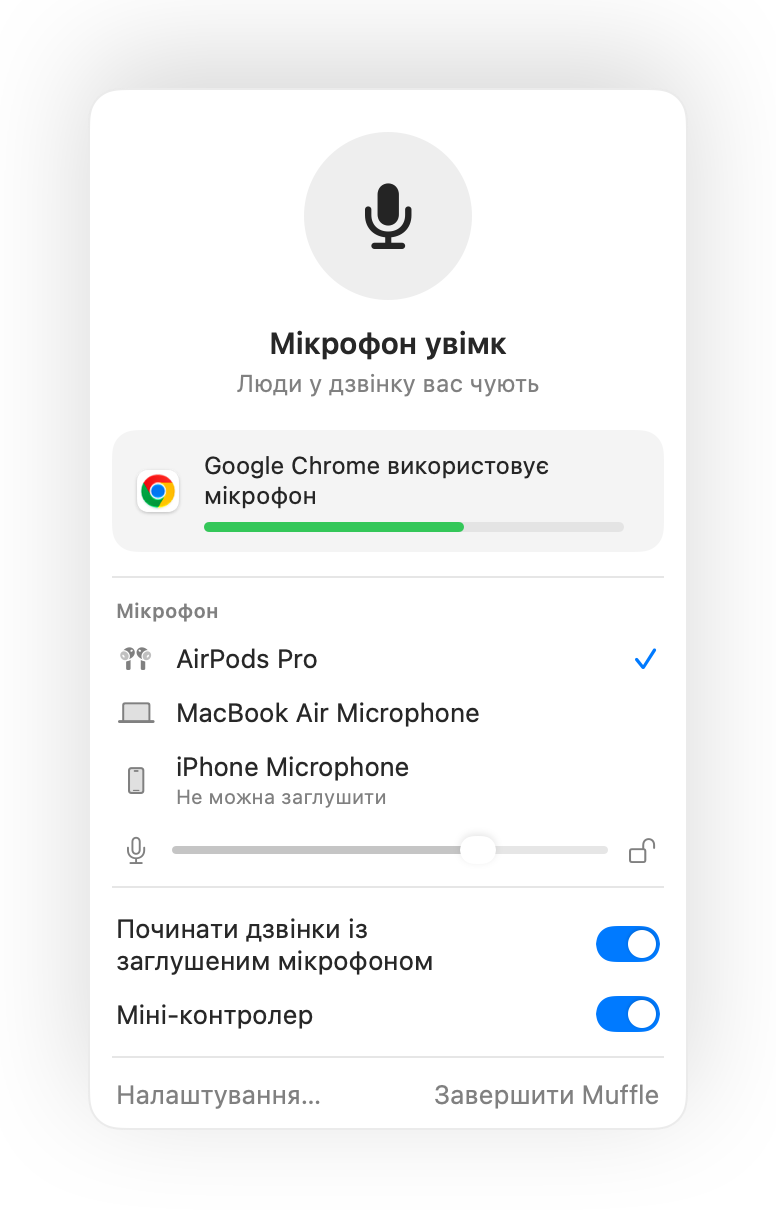
- Teams у вкладці браузера отримує таку ж підтримку AirPods, як і Google Meet завдяки Muffle.
- Увімкніть «Заглушувати під час блокування екрана», щоб мікрофон не залишався відкритим, коли ви відходите від комп'ютера.
Питання та відповіді
Чи працює натискання AirPods у застосунку Teams?
Це залежить від версії Teams, оскільки застосунок може сам перехоплювати натискання. Комбінація клавіш Muffle і кнопка у смузі меню працюють у будь-якому разі.
Чи показуватиме Teams, що мій мікрофон заглушено?
Не завжди. Muffle вимикає сам мікрофон, тому Teams може показувати його увімкненим, хоча всі учасники чутимуть лише тишу.