 Muffle
Como silenciar o Microsoft Teams com AirPods no Mac
O atalho do Teams, Comando-Shift-M, só funciona quando a janela do Teams está ativa. Numa reunião estás quase sempre noutro sítio: num documento, no navegador ou num ecrã partilhado.
O Muffle silencia o teu microfone a partir de qualquer lugar, na app Teams e no Teams na web. Prime os teus AirPods, utiliza um único atalho ou clica na barra de menus.
Experimenta o Muffle grátis por 3 diasBrevemente na Mac App Store
Silencia o Teams a partir de qualquer lugar
- Instala o Muffle e permite o acesso ao microfone.
- Entra na tua reunião do Teams.
- Prime Controlo-Opção-M ou a haste dos teus AirPods para silenciar. O ícone da barra de menus fica vermelho.
- Prime novamente para ativar, ou mantém premido o atalho para falar enquanto estiveres silenciado.
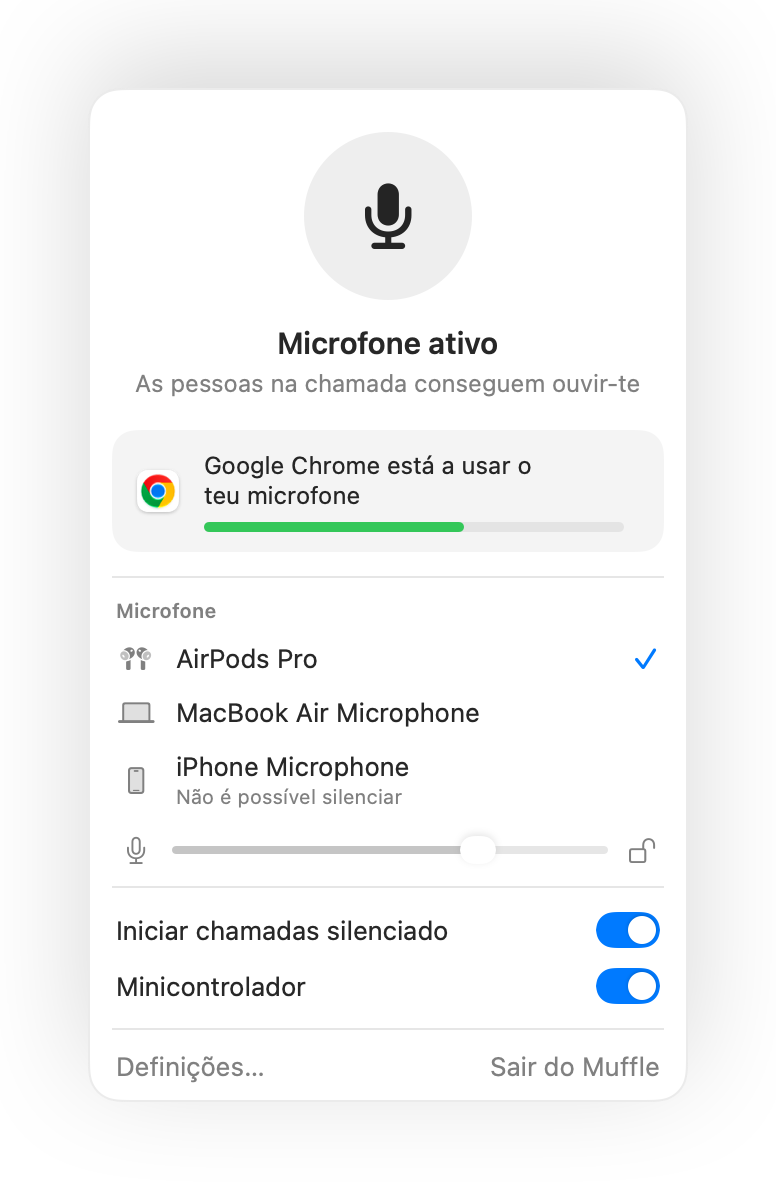
- O Teams num separador do navegador recebe o mesmo suporte para AirPods que o Google Meet através do Muffle.
- Ativa “Silenciar quando o ecrã bloquear” para que nunca deixes o microfone aberto ao ausentar-te.
Perguntas frequentes
Premir os AirPods funciona na app Teams?
Depende da tua versão do Teams, já que o Teams pode capturar essa ação diretamente. O atalho e o botão da barra de menus do Muffle funcionam sempre.
O Teams vai mostrar que estou silenciado?
Nem sempre. O Muffle desliga o microfone ao nível do sistema, pelo que o Teams pode continuar a mostrar o microfone ativo enquanto todos ouvem apenas silêncio.