 Muffle
Cara redam Microsoft Teams guna AirPods di Mac
Pintasan Teams, Command-Shift-M, hanya berfungsi apabila tetingkap Teams aktif. Dalam mesyuarat anda biasanya berada di tempat lain: dokumen, pelayar, skrin yang dikongsi.
Muffle meredam mikrofon anda dari mana-mana sahaja, dalam aplikasi Teams dan Teams pada web. Tekan AirPods anda, tekan satu pintasan, atau klik bar menu.
Cuba Muffle percuma selama 3 hariAkan datang ke Mac App Store
Redam Teams dari mana-mana sahaja
- Pasang Muffle dan benarkan akses mikrofon.
- Sertai mesyuarat Teams anda.
- Tekan Control-Option-M atau tangkai AirPods anda untuk meredam. Ikon bar menu bertukar merah.
- Tekan sekali lagi untuk nyahredam, atau tahan pintasan untuk bercakap semasa diredam.
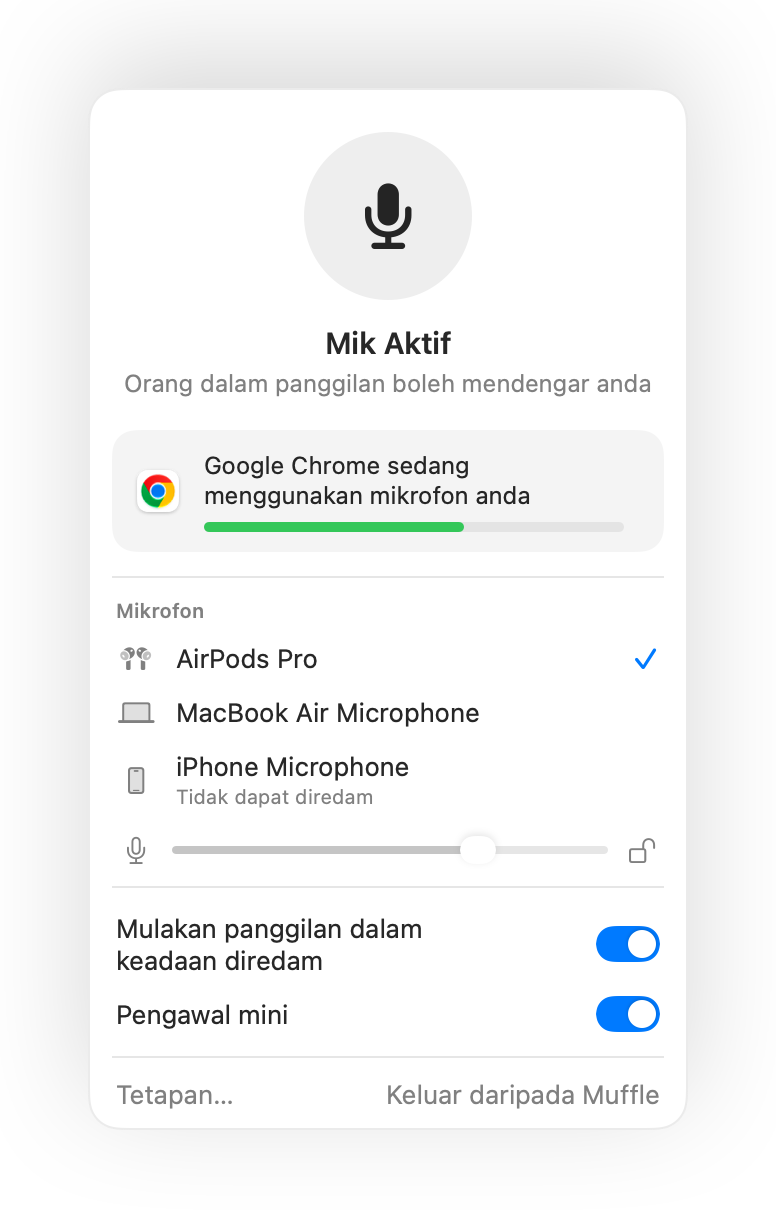
- Teams dalam tab pelayar mendapat sokongan AirPods yang sama seperti Google Meet melalui Muffle.
- Aktifkan “Redam apabila skrin dikunci” supaya apabila anda beredar, mik anda tidak dibiarkan aktif.
Soalan lazim
Adakah tekanan AirPods berfungsi dalam aplikasi Teams?
Ia bergantung pada versi Teams anda, kerana Teams boleh menerima tekanan itu sendiri. Pintasan dan butang bar menu Muffle berfungsi dalam setiap keadaan.
Adakah Teams akan menunjukkan saya sebagai diredam?
Tidak semestinya. Muffle meredam mikrofon, jadi Teams mungkin masih menunjukkan mik aktif sedangkan semua orang mendengar kesenyapan.