 Muffle
Cara meredam panggilan dalam sebarang tab pelayar pada Mac
Semakin banyak panggilan dibuat dalam pelayar web: Google Meet, Teams di web, pejabat maya seperti SoWork dan Gather, Whereby, Jitsi. Setiap satunya mempunyai butang dan pintasan redam tersendiri, dan ia hanya berfungsi apabila tab tersebut berada di hadapan.
Pelayar web juga mengabaikan tindakan menekan AirPods untuk meredam pada Mac. Muffle menerima tekanan tersebut, atau satu pintasan sejagat, dan meredam mikrofon bagi semua tab serentak.
Cuba Muffle percuma selama 3 hariAkan datang ke Mac App Store
Redam sebarang panggilan web
- Pasang Muffle dan benarkan akses mikrofon.
- Buka panggilan anda dalam mana-mana tab pelayar.
- Tekan tangkai AirPods anda atau Control-Option-M untuk meredam, daripada mana-mana aplikasi atau tab.
- Perhatikan ikon bar menu: merah bermakna mik dimatikan.
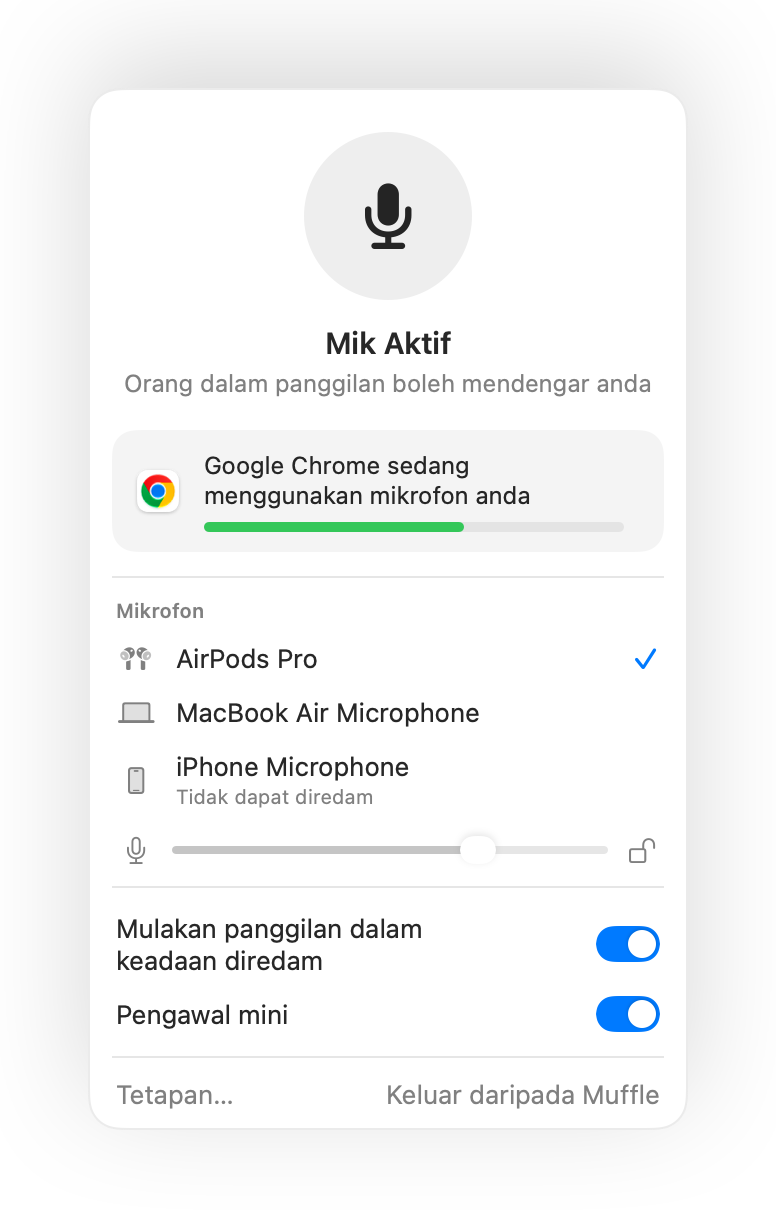
- Pejabat maya membiarkan mik anda terbuka berjam-jam. Hidupkan pengawal mini terapung untuk sentiasa melihat status anda.
- Peringatan “Anda diredam” memberitahu anda apabila anda mula bercakap semasa diredam.
Soalan lazim
Mengapa tindakan menekan AirPods tidak berfungsi dalam Chrome?
Chrome tidak menyokong gerak isyarat redam AirPods macOS untuk laman web. Muffle menerima tekanan tersebut dan meredam mik itu sendiri.
Adakah ia berfungsi dalam SoWork dan Gather?
Ya. Mana-mana laman yang menggunakan mikrofon anda akan diredam apabila Muffle mematikan mik.