 Muffle
Ako stlmiť hovory v ľubovoľnej karte prehliadača na Macu
Čoraz viac hovorov prebieha v prehliadači: Google Meet, webový Microsoft Teams, virtuálne kancelárie ako SoWork a Gather, Whereby či Jitsi. Každá služba má vlastné tlačidlo a skratku, ktoré fungujú len vtedy, keď máte otvorenú danú kartu.
Prehliadače navyše na Macu ignorujú stlačenie AirPods na stlmenie. Muffle toto stlačenie zachytí, prípadne použijete globálnu skratku, a mikrofón sa stlmí pre všetky karty naraz.
Vyskúšajte Muffle na 3 dni zadarmoUž čoskoro v Mac App Store
Stlmenie ľubovoľného webového hovoru
- Nainštalujte Muffle a povoľte prístup k mikrofónu.
- Pripojte sa do hovoru v ľubovoľnej karte prehliadača.
- Stlačte stopku AirPods alebo skratku Control-Option-M a hovor stlmíte z akejkoľvek aplikácie či karty.
- Sledujte ikonu v lište s ponukami: červená farba znamená, že mikrofón je vypnutý.
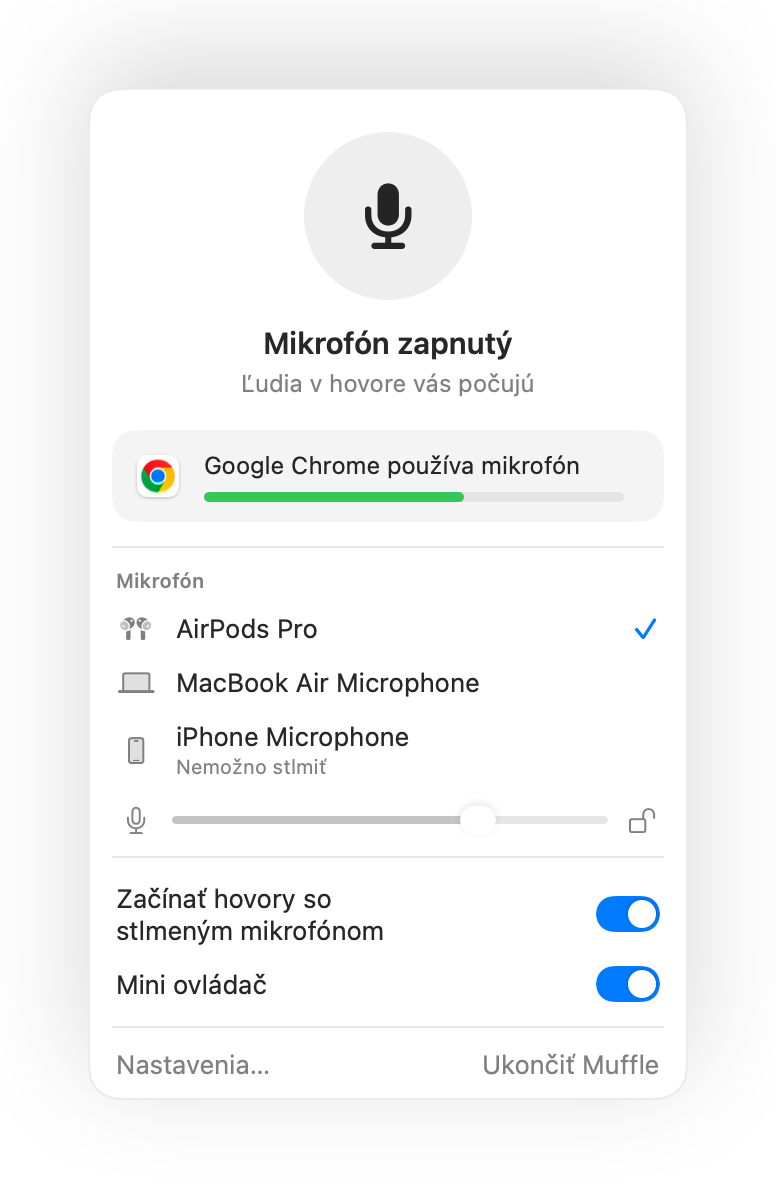
- Virtuálne kancelárie nechávajú mikrofón aktívny celé hodiny. Zapnite plávajúci mini ovládač, aby ste mali stav mikrofónu neustále na očiach.
- Upozornenie „Máte stlmený mikrofón“ vám dá vedieť, keď začnete hovoriť so stlmeným mikrofónom.
Časté otázky
Prečo stlačenie AirPods nefunguje v Chrome?
Chrome v systéme macOS nepodporuje gesto stlmenia cez AirPods pre webové stránky. Muffle toto stlačenie prevezme a mikrofón sám stlmí.
Funguje to aj v službách SoWork a Gather?
Áno. Každá stránka, ktorá používa váš mikrofón, zostane bez zvuku, len čo Muffle mikrofón vypne.