 Muffle
Nefunguje stlmenie cez AirPods na Macu? Tu je riešenie
Systém macOS umožňuje stlmiť hovor stlačením stopky AirPods, ale iba vtedy, ak to aplikácia priamo podporuje. Mnohé aplikácie to nedokážu, vrátane prehliadača Chrome a hovorov v ňom. Vy stlačíte stopku, ozve sa chybový zvuk, zobrazí sa hlásenie „Cannot Control Mic“ a hovor vás naďalej počuje.
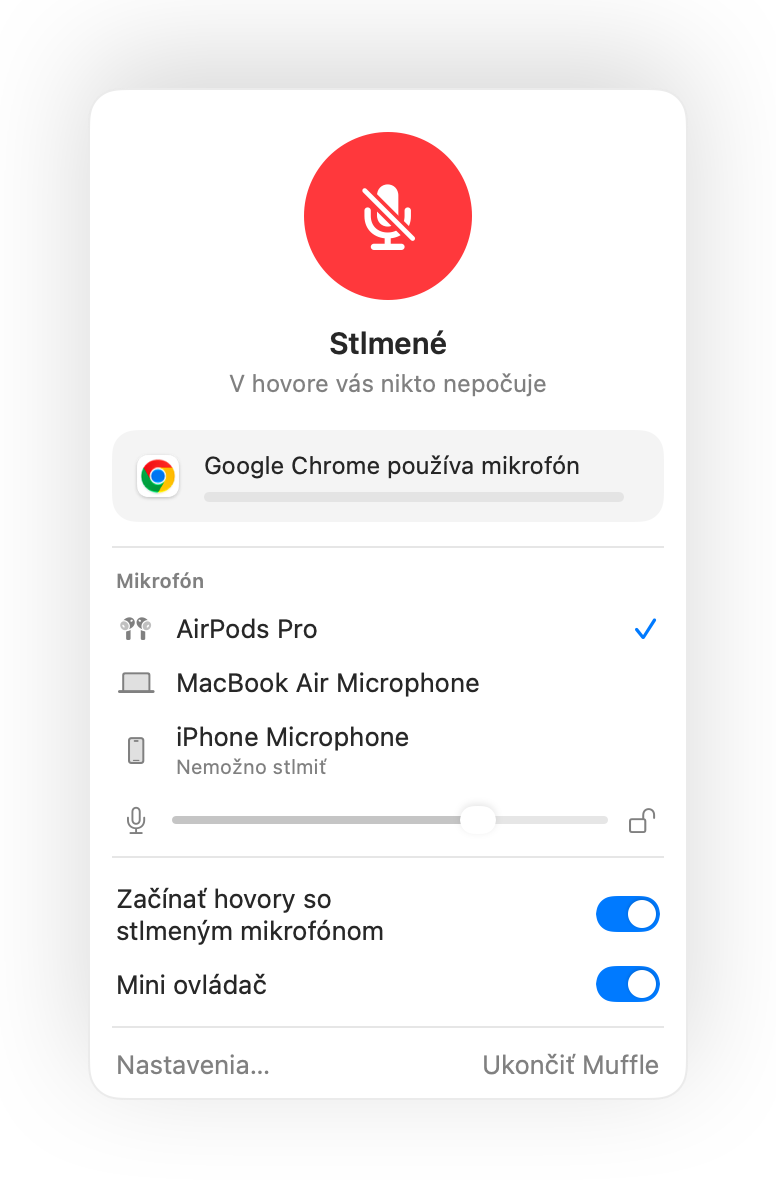
Muffle pridáva túto podporu do každej aplikácie. Prijme stlačenie, stlmí mikrofón Macu a prehrá bežný zvuk stlmenia.
Vyskúšajte Muffle na 3 dni zadarmoUž čoskoro v Mac App Store
Ako nastaviť stlmenie každej aplikácie stlačením AirPods
- Nainštalujte Muffle a zvoľte Povoliť prístup k mikrofónu. macOS odovzdáva stlačenia len aplikáciám, ktoré môžu mikrofón používať.
- Skontrolujte, či je v Nastaveniach Muffle zapnutá možnosť „Stlmujte a zapínajte stlačením AirPods“.
- Pripojte sa do hovoru. Stlačenie stlmí mikrofón iba vtedy, keď nejaká aplikácia mikrofón skutočne používa.
- Jedným stlačením stopky mikrofón stlmíte a ďalším stlačením ho znova zapnete.
- Mimo hovorov stlačenie stopky naďalej spúšťa a pozastavuje prehrávanie hudby tak ako zvyčajne.
- Ak vaše AirPods používajú iné nastavenie pre hovory, skontrolujte predvoľby pre AirPods v Systémových nastaveniach.
Časté otázky
Prečo Mac pri stlačení AirPods prehrá chybový zvuk?
Aplikácia, cez ktorú telefonujete, nepodporuje stlmenie cez AirPods, takže macOS akciu zamietne. Keď beží Muffle, stlačenie namiesto toho priamo stlmí váš mikrofón.
Ktoré modely AirPods podporujú stlmenie stlačením?
AirPods Pro, AirPods 3 a novšie, AirPods Max a tiež modely Beats, ktoré podporujú ovládanie hovorov.