 Muffle
Eikö AirPods-mykistys toimi Macilla? Tässä on ratkaisu
macOS mahdollistaa puhelun mykistämisen AirPods-kuulokkeiden vartta painamalla, mutta vain jos puhelusovellus tukee sitä. Monet sovellukset eivät tue, kuten Chrome ja sen kautta käytettävät verkkopuhelut. Painat vartta, kuulet lyhyen virheäänen, näet ilmoituksen ”Ei voi ohjata mikrofonia” ja puhelun muut osapuolet kuulevat sinut edelleen.
Muffle tuo tämän tuen jokaiseen sovellukseen. Se ottaa painalluksen vastaan, mykistää Macin mikrofonin ja toistaa normaalin mykistysäänen.
Kokeile Mufflea ilmaiseksi 3 päivän ajanTulossa pian Mac App Storeen
Aseta AirPods-painallus mykistämään mikä tahansa sovellus
- Asenna Muffle ja salli mikrofonin käyttöoikeus. macOS välittää painalluksen vain sovelluksille, jotka voivat käyttää mikrofonia.
- Varmista, että asetus ”Mykistä ja poista mykistys AirPodsia painamalla” on päällä kohdassa Muffle-asetukset.
- Liity puheluun. Painallus mykistää vain silloin, kun jokin sovellus käyttää mikrofonia.
- Mykistä painamalla vartta kerran ja poista mykistys painamalla uudelleen.
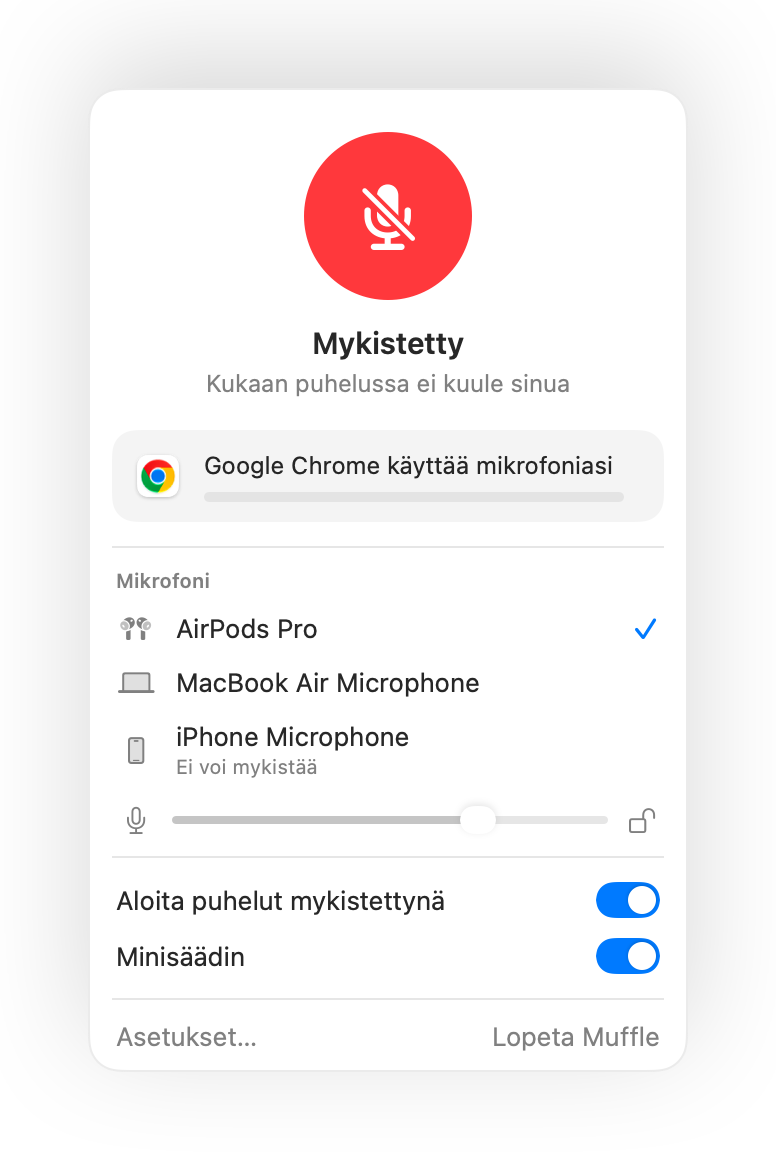
- Puheluiden ulkopuolella painallus käynnistää ja keskeyttää musiikin toiston tavalliseen tapaan.
- Jos AirPods-kuulokkeissasi on määritetty eri painallus puhelunhallintaan, tarkista omat AirPods-asetuksesi kohdasta Järjestelmäasetukset.
Kysymyksiä ja vastauksia
Miksi Mac toistaa virheäänen, kun painan AirPodsia?
Sovellus, josta soitat, ei tue AirPodsin mykistyspainallusta, joten macOS hylkää sen. Kun Muffle on käynnissä, painallus mykistää mikrofonisi sen sijaan.
Mitkä AirPods-mallit tukevat mykistyspainallusta?
AirPods Pro, AirPods 3 ja uudemmat sekä AirPods Max, samoin kuin Beats-mallit, joissa on puhelunhallinta.