 Muffle
AirPods Stummschalten funktioniert auf dem Mac nicht? Die Lösung
macOS erlaubt es dir, einen Anruf durch Drücken des AirPods-Stiels stummzuschalten, aber nur, wenn die App dies unterstützt. Viele tun das nicht, darunter Chrome und Web-Meetings. Du drückst, hörst einen kurzen Fehlerton, siehst eine Fehlermeldung und das Gespräch hört dich weiter.
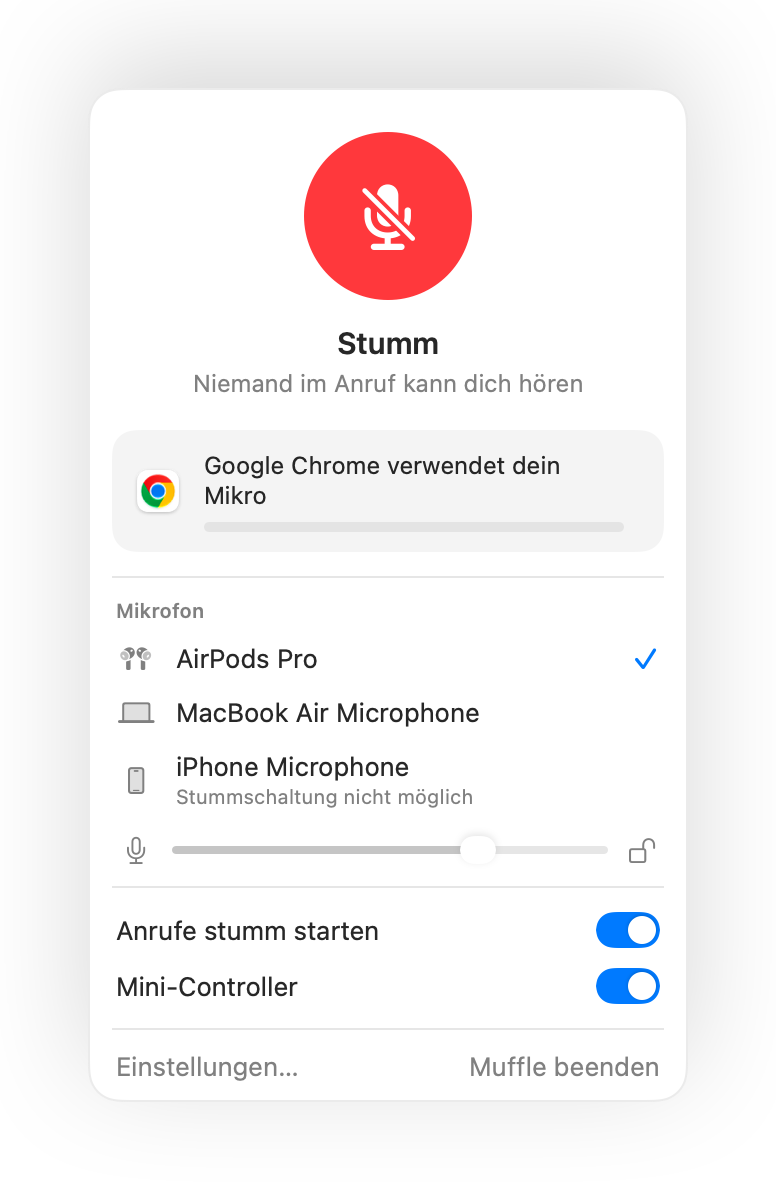
Muffle bringt diese Unterstützung in jede App. Es fängt den Druck ab, schaltet das Mikrofon deines Mac stumm und spielt den gewohnten Ton zum Stummschalten ab.
Muffle 3 Tage kostenlos testenBald im Mac App Store erhältlich
Mit dem AirPods-Druck jede App stummschalten
- Installiere Muffle und erlaube den Mikrofonzugriff. macOS sendet den Druck nur an Apps, die das Mikrofon verwenden dürfen.
- Vergewissere dich, dass „Mit einem AirPods-Druck stumm- und freischalten“ in den Muffle-Einstellungen aktiviert ist.
- Tritt einem Anruf bei. Der Druck schaltet das Mikrofon nur stumm, während eine App es tatsächlich nutzt.
- Drücke den Stiel einmal zum Stummschalten und erneut zum Freischalten.
- Außerhalb von Anrufen steuert der Druck wie gewohnt die Wiedergabe von Musik.
- Falls deine AirPods eine andere Geste für die Anrufsteuerung nutzen, überprüfe die AirPods-Einstellungen in den Systemeinstellungen.
Häufige Fragen
Warum spielt mein Mac einen Fehlerton, wenn ich meine AirPods drücke?
Die genutzte App unterstützt die AirPods-Geste zum Stummschalten nicht, daher lehnt macOS sie ab. Wenn Muffle läuft, schaltet der Druck stattdessen dein Mikrofon stumm.
Welche AirPods unterstützen die Stummschaltung per Druck?
AirPods Pro, AirPods 3 und neuer sowie AirPods Max, außerdem Beats Modelle mit Anrufsteuerung.