 Muffle
Mac'inde AirPods susturma çalışmıyor mu? İşte çözümü
macOS, AirPods sapına basarak görüşmeyi susturmana izin verir ancak yalnızca arama uygulaması bunu destekliyorsa. Chrome ve içindeki web görüşmeleri dahil birçok uygulama bunu desteklemez. Sapa basarsın, kısa bir hata sesi duyarsın, mikrofonun denetlenemediğini belirten bir uyarı alırsın ve görüşmedekiler seni duymaya devam eder.
Muffle bu desteği her uygulamaya kazandırır. Basışı yakalar, Mac'inin mikrofonunu susturur ve standart susturma sesini çalar.
Muffle'ı 3 gün ücretsiz deneYakında Mac App Store'da
AirPods basışının her uygulamayı susturmasını sağla
- Muffle'ı yükle ve mikrofon izni ver. macOS, basışları yalnızca mikrofonu kullanabilen uygulamalara iletir.
- Muffle Ayarları içinde “AirPods sapına basarak sustur ve aç” seçeneğinin açık olduğunu kontrol et.
- Bir görüşmeye katıl. Basış yalnızca bir uygulama mikrofonu kullanırken susturur.
- Susturmak için sapa bir kez bas, sesi geri açmak için tekrar bas.
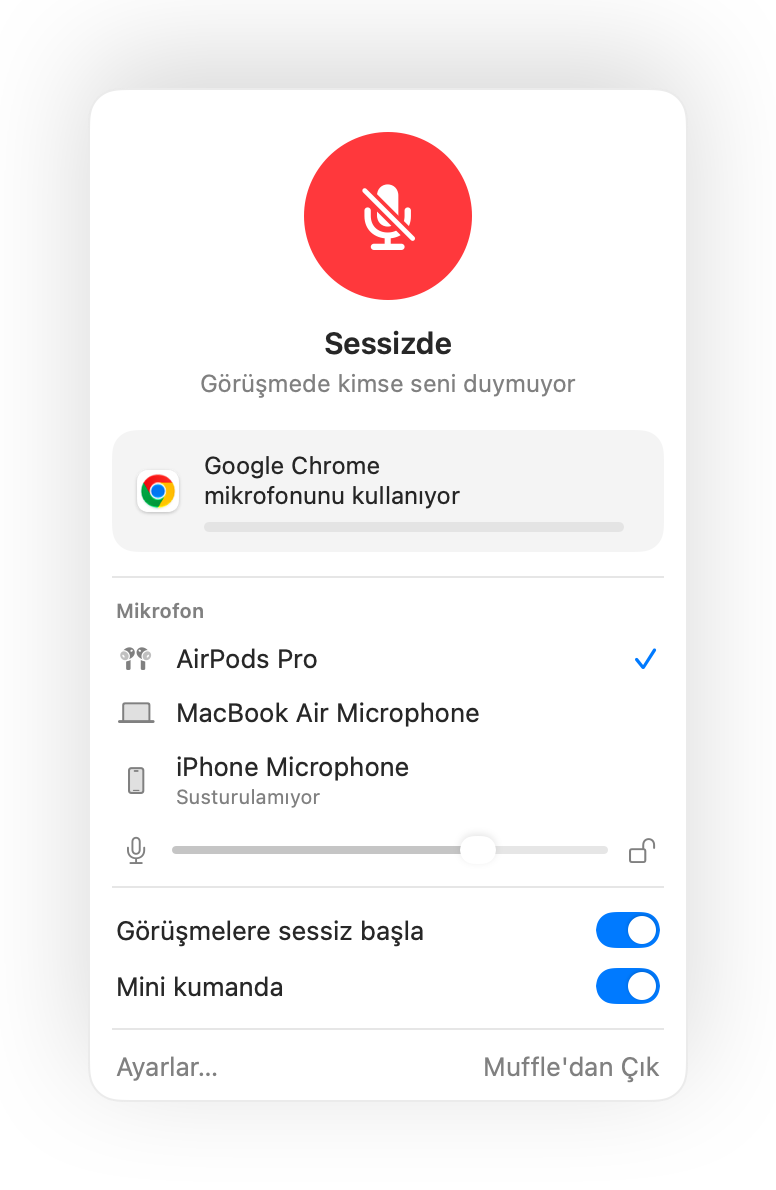
- Görüşmeler dışında bu basış, müziği her zamanki gibi çalmaya ve duraklatmaya devam eder.
- AirPods modelin arama kontrolleri için farklı bir basış kullanıyorsa Sistem Ayarları içindeki AirPods ayarlarını kontrol et.
Sorular
AirPods'uma bastığımda Mac'im neden hata sesi çalıyor?
Görüşme yaptığın uygulama AirPods susturma basışını desteklemediği için macOS bu komutu reddeder. Muffle çalışırken bu basış bunun yerine mikrofonunu susturur.
Hangi AirPods modelleri susturma basışını destekler?
AirPods Pro, AirPods 3 ve daha yenileri ile AirPods Max ve arama kontrollerini destekleyen Beats modelleri.