 Muffle
AirPods не заглушають мікрофон на Mac? Ось як це виправити
macOS дозволяє заглушити дзвінок натисканням на ніжку AirPods, але лише якщо це підтримує застосунок для виклику. Багато програм цього не вміють, включно з Chrome та вебдзвінками в ньому. Ви натискаєте ніжку, чуєте сигнал помилки, бачите напис про неможливість керування мікрофоном, а співрозмовники продовжують вас чути.
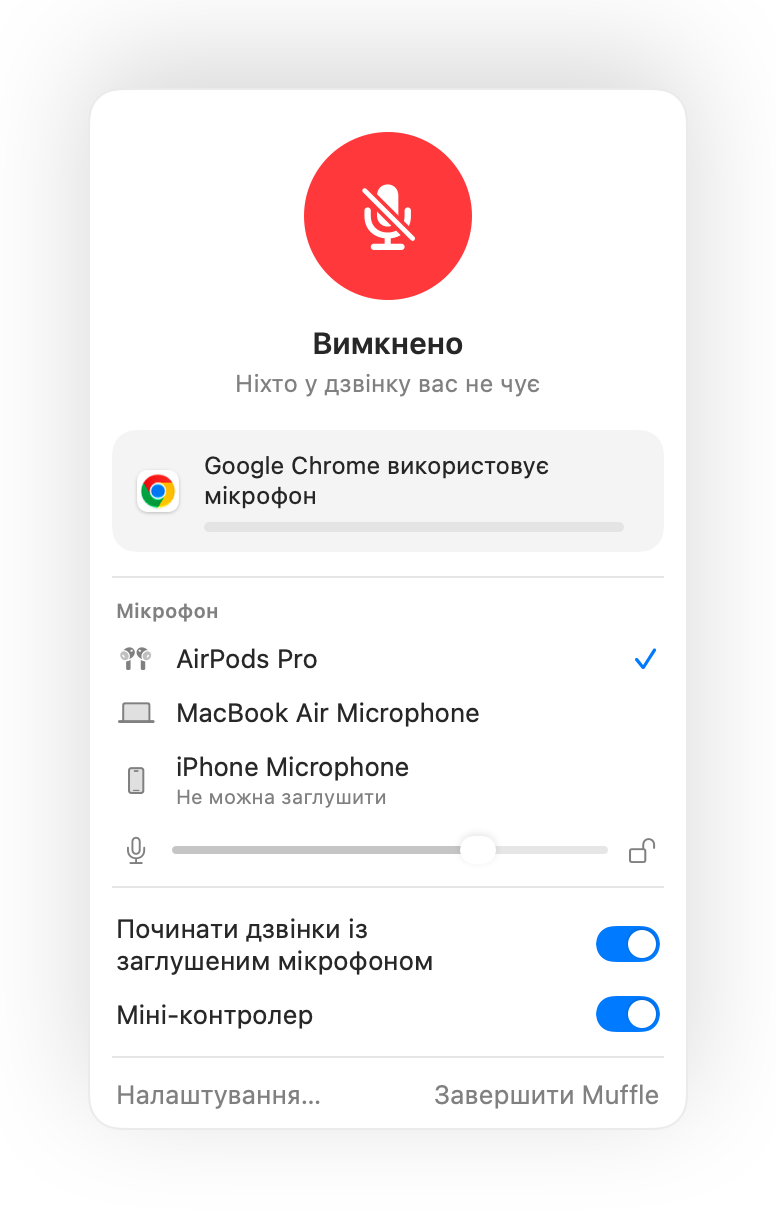
Muffle додає цю підтримку до кожної програми. Застосунок перехоплює натискання, вимикає мікрофон вашого Mac і відтворює звичний звуковий сигнал заглушення.
Як заглушати будь-яку програму натисканням AirPods
- Установіть Muffle і надайте доступ до мікрофона. macOS передає натискання лише застосункам, які мають доступ до мікрофона.
- Переконайтеся, що в меню «Налаштування Muffle» увімкнено функцію «Заглушуйте й вмикайте натисканням AirPods».
- Приєднайтеся до дзвінка. Натискання заглушує звук лише тоді, коли якийсь застосунок використовує мікрофон.
- Натисніть ніжку один раз, щоб заглушити мікрофон, і ще раз, щоб увімкнути його.
- Поза дзвінками натискання працює як зазвичай, запускаючи чи призупиняючи музику.
- Якщо ваші AirPods використовують інше натискання для керування дзвінками, перевірте параметри навушників у розділі «Системні параметри».
Питання та відповіді
Чому мій Mac відтворює звук помилки під час натискання AirPods?
Програма, у якій ви здійснюєте дзвінок, не підтримує заглушення натисканням AirPods, тому macOS відхиляє команду. Коли працює Muffle, натискання замість цього вимикає ваш мікрофон.
Які моделі AirPods підтримують жест заглушення?
AirPods Pro, AirPods 3 і новіші моделі, а також AirPods Max разом із моделями Beats, які підтримують керування викликами.