 Muffle
Nem működik az AirPods némítása a Macen? Itt a megoldás
A macOS lehetővé teszi a hívások némítását az AirPods szárának megnyomásával, de csak akkor, ha a hívásalkalmazás támogatja ezt. Sok alkalmazás nem támogatja, beleértve a Chrome-ot és a benne futó webes hívásokat is. Megnyomja a szárat, egy rövid hibajelzést hall, megjelenik egy hibaüzenet, a hívásban pedig továbbra is mindenki hallja Önt.
A Muffle elhozza ezt a támogatást minden alkalmazásba. Fogadja a megnyomást, elnémítja a Mac mikrofonját, és lejátssza a megszokott némítási hangjelzést.
Az AirPods megnyomásának beállítása bármelyik alkalmazáshoz
- Telepítse a Muffle-t, és engedélyezze a mikrofonhozzáférést. A macOS csak olyan alkalmazásoknak adja át a megnyomást, amelyek használhatják a mikrofont.
- Ellenőrizze, hogy a „Némítás és visszakapcsolás AirPods-megnyomással” be van-e kapcsolva a Muffle beállításaiban.
- Csatlakozzon egy híváshoz. A megnyomás csak akkor némít, ha egy alkalmazás éppen használja a mikrofont.
- Nyomja meg a szárat egyszer a némításhoz, majd még egyszer a visszakapcsoláshoz.
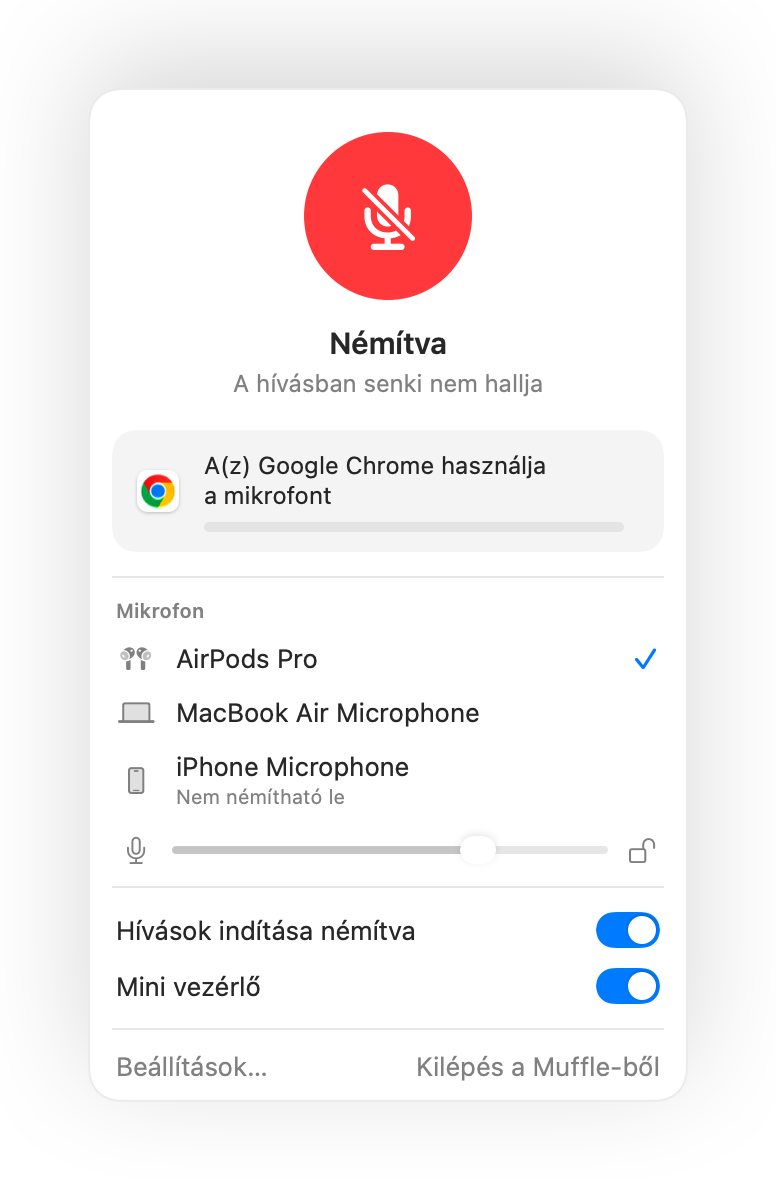
- Hívásokon kívül a szár megnyomása továbbra is a megszokott módon indítja el vagy állítja le a zenelejátszást.
- Ha az AirPods más gombnyomást használ a hívásvezérléshez, ellenőrizze az AirPods beállításait a Rendszerbeállítások menüben.
Kérdések
Miért játszik le hibahangot a Mac az AirPods megnyomásakor?
Az az alkalmazás, amelyből a hívást indította, nem támogatja az AirPods némítási kézmozdulatát, ezért a macOS elutasítja. Amikor a Muffle fut, a megnyomás megbízhatóan elnémítja a mikrofont.
Mely AirPods modellek támogatják a némítási megnyomást?
Az AirPods Pro, az AirPods 3 és újabb modellek, az AirPods Max, valamint a hívásvezérlést támogató Beats modellek.