 Muffle
A Zoom némítása AirPods vagy billentyűparancs segítségével Macen
A Zoom saját billentyűparancsa, a Command-Shift-A csak akkor működik, ha a Zoom ablaka aktív. Amikor jegyzetel vagy egy másik ablakot oszt meg, a némítás gomb keresgélése kellemetlen másodpercekbe telhet.
A Muffle egyetlen némítási lehetőséget ad a Zoomhoz és minden más alkalmazáshoz: az AirPodsot, egy globális billentyűparancsot vagy a menüsort. Magát a mikrofont némítja le, így működik a Zoom alkalmazásban és a böngészős Zoom-hívásokban is.
Próbálja ki a Muffle-t ingyen 3 napigHamarosan a Mac App Store-ban
A Zoom némítása bárhonnan
- Telepítse a Muffle-t, és engedélyezze a mikrofonhozzáférést.
- Csatlakozzon a Zoom-értekezlethez a szokásos módon.
- A némításhoz nyomja meg az AirPods szárát vagy a Control-Option-M billentyűparancsot bármelyik alkalmazásból.
- Némítás közben tartsa lenyomva a Control-Option-M billentyűparancsot a beszédhez, majd engedje fel az ismételt némításhoz.
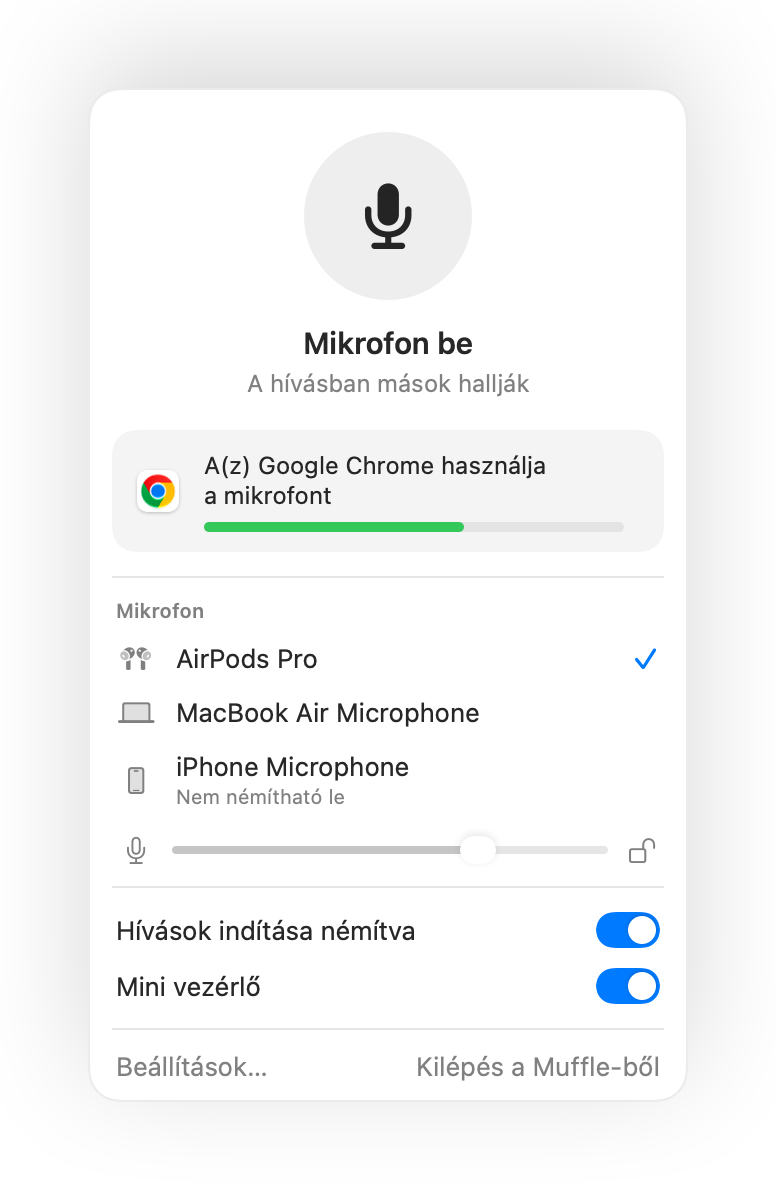
- Ha a Zoom a Macen maga kezeli az AirPods megnyomását, a billentyűparancs és a menüsor továbbra is elnémítja a mikrofont a Muffle-ön keresztül.
- A Zoom bekapcsolva mutathatja a mikrofont, miközben a Muffle kikapcsolta azt. A résztvevők semmit sem hallanak.
Kérdések
A Muffle helyettesíti a Zoom némítás gombját?
Párhuzamosan működik vele. A Muffle minden alkalmazásban kikapcsolja a mikrofont, így anélkül némíthatja a Zoomot, hogy át kellene váltania rá.
Használható az adó-vevő funkció a Zoomban?
Igen. Némítás közben tartsa lenyomva a Muffle billentyűparancsát a beszédhez. Ez a Zoomban és minden más alkalmazásban is működik.