 Muffle
Cum dezactivați microfonul în Zoom cu AirPods sau o combinație de taste pe Mac
Combinația de taste proprie din Zoom, Comandă-Shift-A, funcționează doar când Zoom se află în prim-plan. Când luați notițe sau partajați alt ecran, căutarea butonului de mut durează câteva secunde stânjenitoare.
Muffle vă oferă un singur control de dezactivare pentru Zoom și orice altă aplicație: căștile AirPods, o combinație globală de taste sau bara de meniu. Dezactivează chiar microfonul, așadar funcționează atât în aplicația Zoom, cât și în apelurile din browser.
Dezactivați microfonul în Zoom de oriunde
- Instalați Muffle și permiteți accesul la microfon.
- Intrați în întâlnirea Zoom ca de obicei.
- Apăsați tija căștilor AirPods sau Control-Opțiune-M pentru dezactivare, din orice aplicație.
- Cât timp microfonul este oprit, țineți apăsat Control-Opțiune-M ca să vorbiți, apoi eliberați pentru a reveni pe mut.
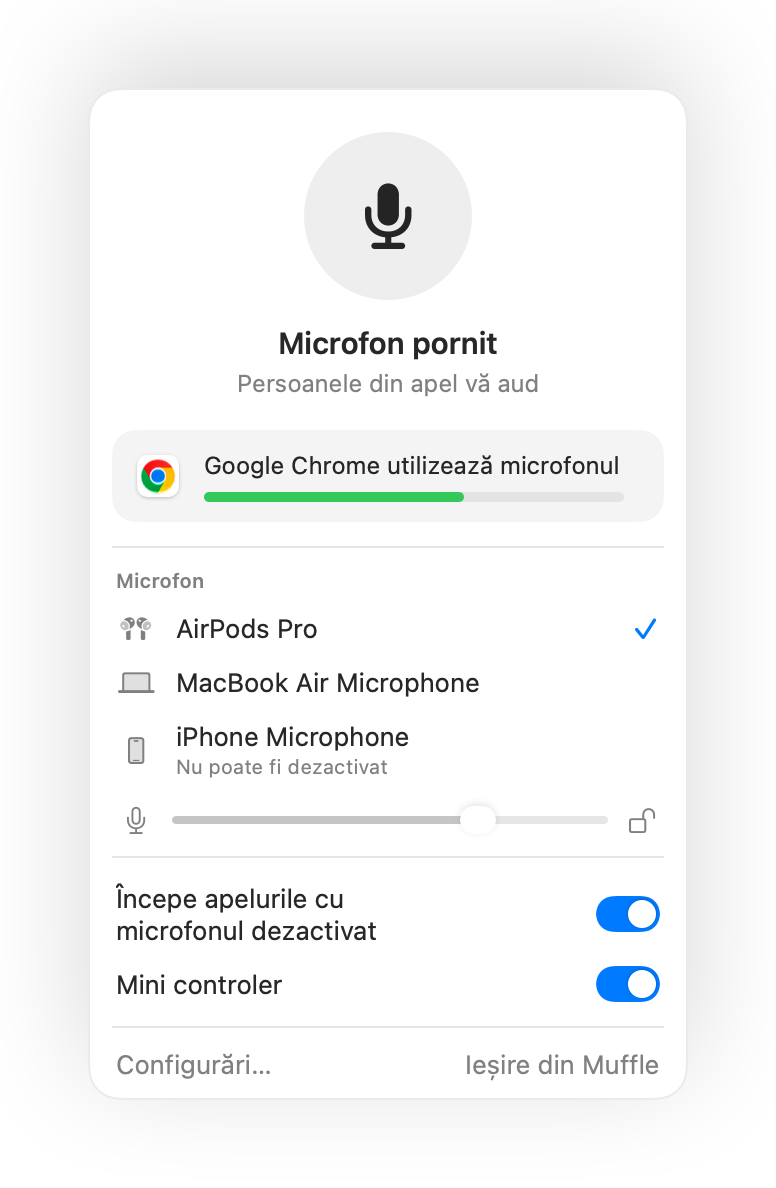
- Dacă Zoom interceptează chiar el apăsarea pe AirPods pe Mac, combinația de taste și bara de meniu vă dezactivează în continuare prin Muffle.
- Zoom vă poate arăta ca fiind activ în timp ce Muffle oprește microfonul. Participanții aud doar liniște.
Întrebări frecvente
Înlocuiește Muffle butonul de mut din Zoom?
Funcționează în paralel cu acesta. Muffle oprește microfonul pentru toate aplicațiile, astfel încât să puteți pune Zoom pe mut fără să comutați la fereastra lui.
Pot folosi funcția de apăsare pentru a vorbi în Zoom?
Da. Cât timp microfonul este oprit, țineți apăsată combinația Muffle pentru a vorbi. Funcționează în Zoom și în orice altă aplicație.