 Muffle
איך להשתיק את Zoom עם AirPods או קיצור דרך ב-Mac
קיצור הדרך המובנה של Zoom, Command-Shift-A, פועל רק כש-Zoom היא האפליקציה שנמצאת בחזית. כשאתה רושם הערות או משתף חלון אחר, חיפוש לחצן ההשתקה גוזל שניות יקרות ומביכות.
Muffle מעניק לך פקד השתקה אחד עבור Zoom וכל אפליקציה אחרת: אוזניות AirPods, קיצור דרך כללי או שורת התפריטים. הוא משתיק את המיקרופון עצמו, כך שהוא פועל באפליקציית Zoom ובשיחות ועידה בדפדפן.
נסה את Muffle בחינם למשך 3 ימיםבקרוב ב-Mac App Store
השתקת Zoom מכל מקום
- התקן את Muffle ואפשר גישה למיקרופון.
- הצטרף לפגישת Zoom כרגיל.
- לחץ על זרוע ה-AirPods או על Control-Option-M כדי להשתיק, מכל אפליקציה.
- החזק את Control-Option-M לחוץ בזמן השתקה כדי לדבר, ושחרר כדי להשתיק שוב.
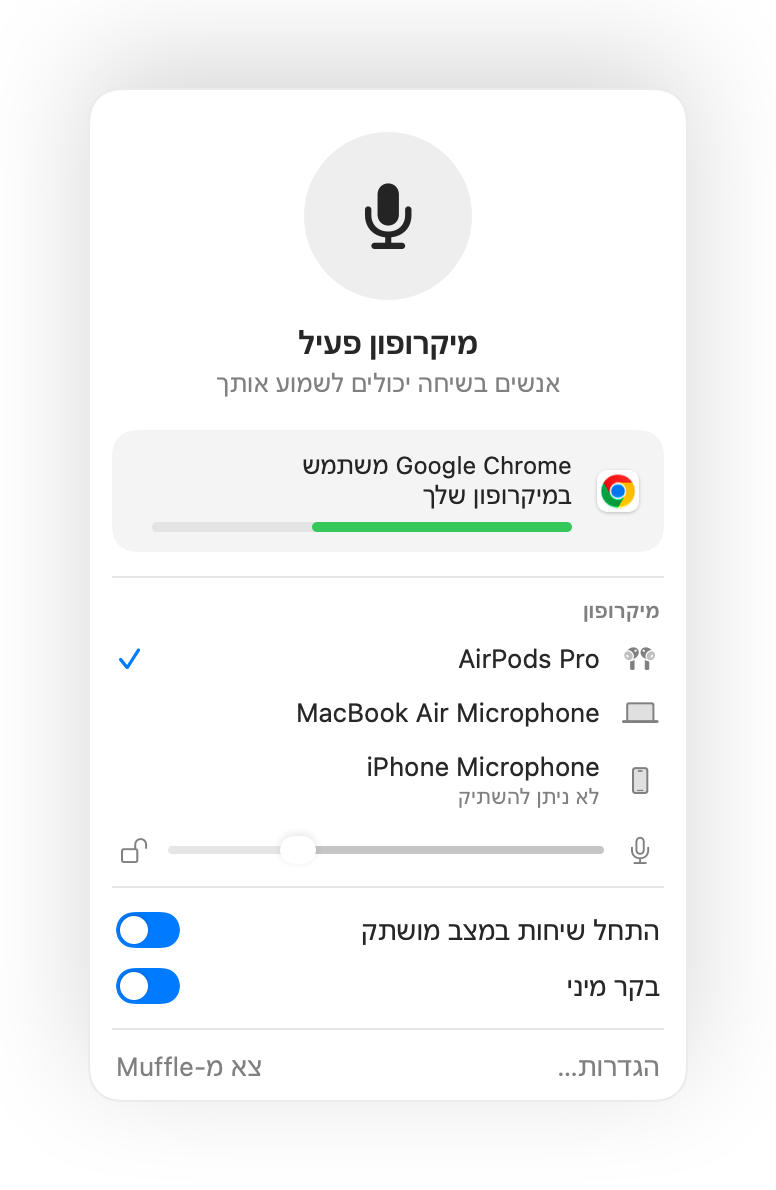
- אם Zoom קולט בעצמו את לחיצת ה-AirPods ב-Mac שלך, קיצור הדרך ושורת התפריטים עדיין ישתיקו אותך דרך Muffle.
- Zoom עשוי להציג אותך כאילו אינך מושתק בזמן ש-Muffle מכבה את המיקרופון. שאר המשתתפים שומעים שקט.
שאלות נפוצות
האם Muffle מחליף את לחצן ההשתקה של Zoom?
הוא פועל לצידו. Muffle מכבה את המיקרופון עבור כל אפליקציה, כך שתוכל להשתיק את Zoom בלי לעבור אליה.
האם אפשר להשתמש בלחיצה כדי לדבר ב-Zoom?
כן. בזמן השתקה, החזק את קיצור הדרך של Muffle כדי לדבר. זה פועל ב-Zoom ובכל אפליקציה אחרת.