 Muffle
Mac पर AirPods या शॉर्टकट से Zoom कैसे म्यूट करें
Zoom का अपना शॉर्टकट, Command-Shift-A, केवल तभी काम करता है जब Zoom सामने हो। जब आप नोट्स ले रहे हों या कोई अन्य विंडो शेयर कर रहे हों, तो म्यूट बटन ढूँढने में कुछ सेकंड का समय बर्बाद होता है।
Muffle आपको Zoom और हर दूसरे ऐप के लिए एक म्यूट कंट्रोल देता है: आपके AirPods, एक ग्लोबल शॉर्टकट, या मेनू बार। यह खुद माइक्रोफ़ोन को म्यूट करता है, इसलिए यह Zoom ऐप और ब्राउज़र में Zoom कॉल दोनों में काम करता है।
Muffle 3 दिन मुफ़्त आज़माएंMac App Store पर जल्द आ रहा है
कहीं से भी Zoom म्यूट करें
- Muffle इंस्टॉल करें और माइक्रोफ़ोन तक पहुँच की अनुमति दें।
- हमेशा की तरह अपनी Zoom मीटिंग से जुड़ें।
- किसी भी ऐप से म्यूट करने के लिए अपने AirPods का स्टेम या Control-Option-M दबाएं।
- म्यूट रहते हुए बात करने के लिए Control-Option-M दबाए रखें और फिर से म्यूट करने के लिए छोड़ दें।
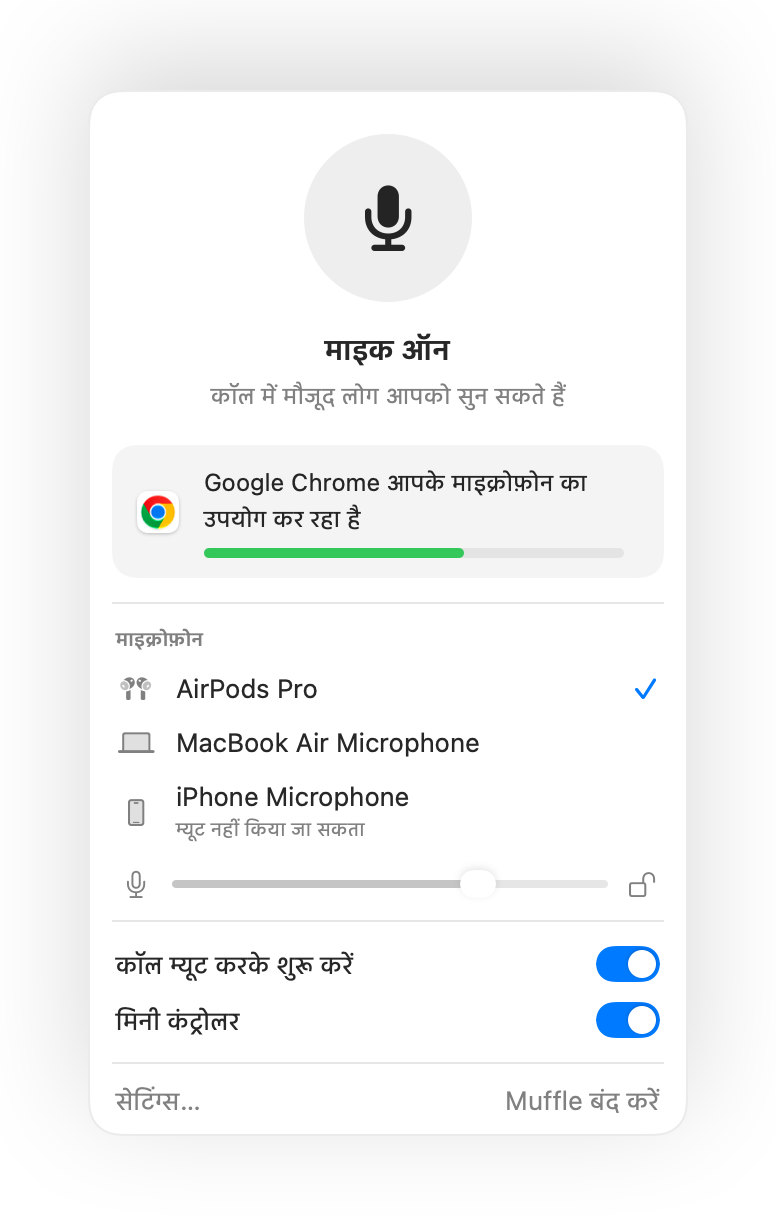
- अगर आपके Mac पर Zoom खुद AirPods के दबाव को ले लेता है, तो भी शॉर्टकट और मेनू बार Muffle के ज़रिए आपको म्यूट कर देते हैं।
- जब Muffle माइक बंद रखता है, तब Zoom आपको अनम्यूट दिखा सकता है। लेकिन प्रतिभागियों को सन्नाटा ही सुनाई देता है।
अक्सर पूछे जाने वाले सवाल
क्या Muffle Zoom के म्यूट बटन की जगह ले लेता है?
यह उसके साथ काम करता है। Muffle हर ऐप के लिए माइक्रोफ़ोन बंद कर देता है, जिससे आप Zoom पर स्विच किए बिना उसे म्यूट कर सकते हैं।
क्या मैं Zoom में पुश टू टॉक का उपयोग कर सकता हूँ?
हाँ। म्यूट रहते हुए, बात करने के लिए Muffle शॉर्टकट दबाए रखें। यह Zoom और हर दूसरे ऐप में काम करता है।