 Muffle
कहीं से भी अपने Mac का माइक म्यूट करें।
अपने AirPods या एक कीबोर्ड शॉर्टकट दबाएं। Muffle खुद माइक्रोफ़ोन को बंद कर देता है, ताकि Google Meet, Zoom, Teams, Slack और हर ऐप में सन्नाटा रहे।
3 दिनों के लिए मुफ़्त। फिर एक बार भुगतान, कोई सब्सक्रिप्शन नहीं। macOS 14 Sonoma और बाद के वर्शन के लिए।
आपके माइक का उपयोग करने वाले हर ऐप के साथ काम करता है
- Google Meet
- Zoom
- Microsoft Teams
- Slack
- Discord
- FaceTime
- Webex
- Skype
- SoWork
- Gather
- Chrome
- Safari
- Arc
- Edge
- Firefox
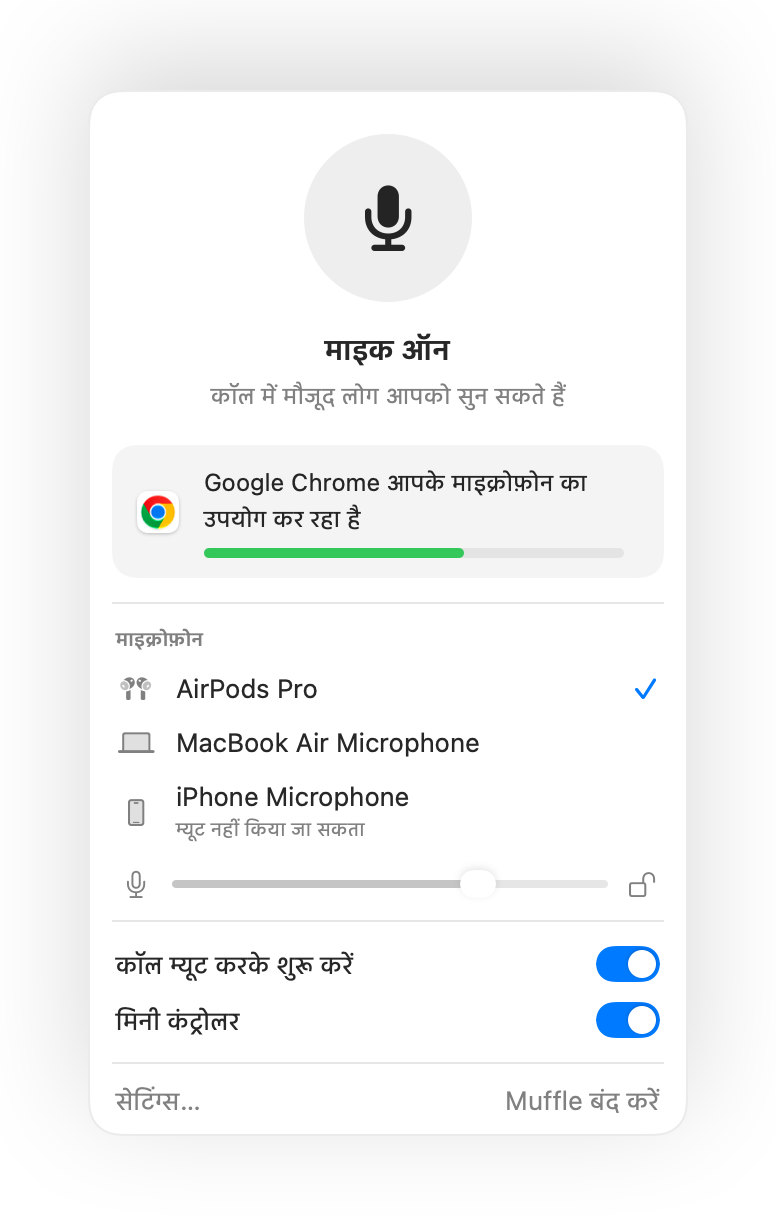
Muffle माइक्रोफ़ोन को हार्डवेयर स्तर पर म्यूट करता है, इसलिए इससे कोई फ़र्क नहीं पड़ता कि कौन सा ऐप, ब्राउज़र या टैब इसका इस्तेमाल कर रहा है।
कॉल के दौरान आपके Mac के लिए ज़रूरी हर सुविधा
म्यूट करने के लिए अपने AirPods दबाएं
किसी भी कॉल के दौरान, म्यूट करने के लिए स्टेम को एक बार दबाएं और अनम्यूट करने के लिए फिर से दबाएं। यह Chrome में भी काम करता है, जहाँ Google Meet और अन्य वेब कॉल AirPods के दबाव को अनदेखा कर देते हैं।
हर ऐप के लिए एक शॉर्टकट
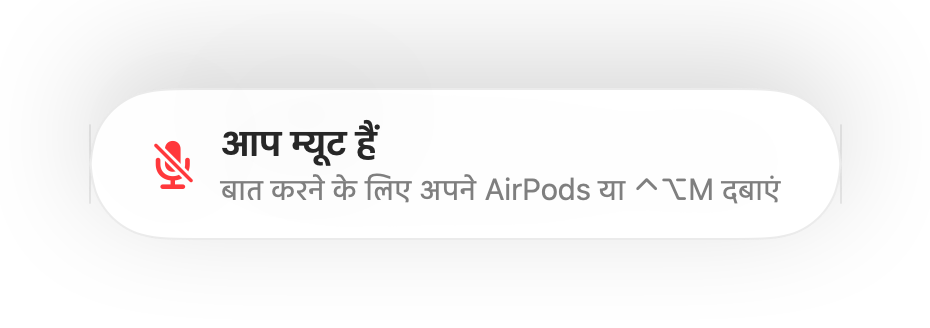
Control-Option-M आपको हर जगह म्यूट करता है, भले ही कॉल बैकग्राउंड टैब में हो। म्यूट रहते हुए बात करने के लिए इसे दबाए रखें, फिर से म्यूट करने के लिए छोड़ दें।
“आप म्यूट हैं” रिमाइंडर
म्यूट रहते हुए बात करना शुरू करें और किसी के भी न सुनने से पहले Muffle आपको बता देता है।
कॉल ऑटोपायलट पर
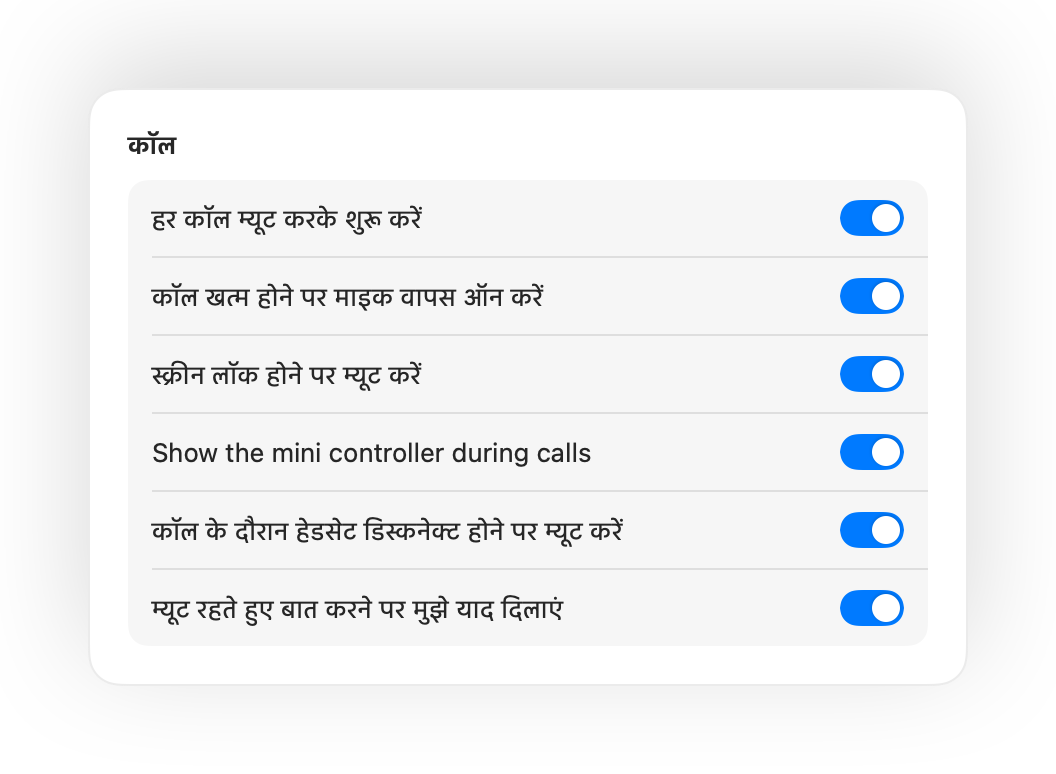
हर कॉल म्यूट करके शुरू करें, कॉल खत्म होने पर माइक वापस ऑन करें, और Mac लॉक होने पर म्यूट करें।
हमेशा जानें कि आप लाइव हैं या नहीं
कॉल के दौरान एक छोटा फ़्लोटिंग बटन आपके माइक की स्थिति दिखाता है। म्यूट या अनम्यूट करने के लिए उस पर क्लिक करें।
आपका माइक लेवल स्थिर रहता है
Chrome, Zoom और Teams अपने आप माइक लेवल बदल देते हैं। इसे लॉक करें और Muffle इसे वापस पहले जैसा कर देता है।
AirPods की बैटरी खत्म होने पर भी सुरक्षित
अगर कॉल के बीच में हेडसेट डिस्कनेक्ट हो जाता है, तो कॉल Mac के माइक पर जाने और पूरे कमरे की आवाज़ जाने से पहले Muffle म्यूट कर देता है।
शॉर्टकट्स और कंट्रोल सेंटर
शॉर्टकट्स ऐप, Siri, Stream Deck, Raycast या कंट्रोल सेंटर के बटन से म्यूट करें।
बात करने के लिए दबाएं या म्यूट करने के लिए दबाएं
चुनें कि आपका शॉर्टकट कैसे काम करे: टॉगल करने के लिए टैप करें, बात करने के लिए दबाए रखें, या खाँसते समय म्यूट करने के लिए दबाए रखें। अलग-अलग म्यूट और अनम्यूट कुंजियाँ जोड़ें, या दायाँ ⌥ या अतिरिक्त माउस बटन जैसी कोई एक कुंजी दबाए रखें।
शांत होने पर फिर से म्यूट
सिर्फ एक बात कहने के लिए अनम्यूट किया था? यदि आप अपने चुने हुए समय तक शांत रहते हैं, तो Muffle आपको फिर से म्यूट कर देता है।
कमरे के लिए सबसे अच्छा माइक
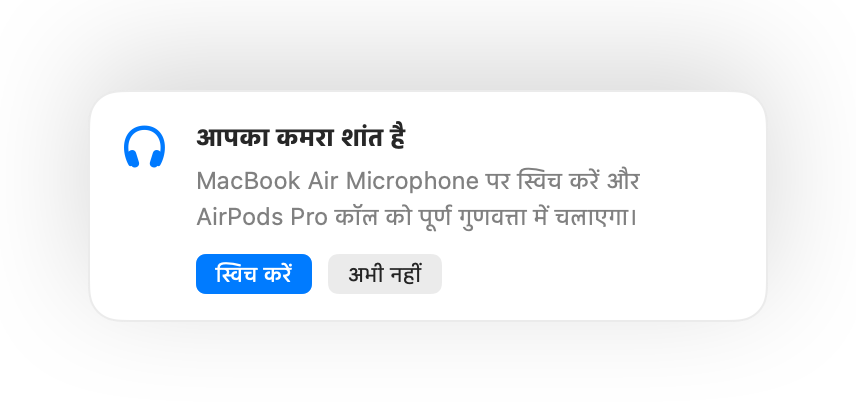
शांत कमरे में AirPods के साथ, Muffle आपके Mac के माइक का सुझाव देता है ताकि AirPods कॉल को पूर्ण गुणवत्ता में चलाएं। जब शोर बढ़ जाता है, तो यह AirPods माइक का सुझाव देता है।
नज़रअंदाज़ करना नामुमकिन
स्क्रीन के चारों ओर हरी या लाल चमक, रंगीन मेनू बार आइकन, एक आवाज़ और एक फ़्लोटिंग बटन। अपनी पसंद के विकल्प ऑन करें।

एक मिनट में सेट करें
- Mac App Store से Muffle इंस्टॉल करें और माइक्रोफ़ोन तक पहुँच की अनुमति दें।
- हमेशा की तरह किसी भी ऐप में कॉल से जुड़ें।
- म्यूट करने के लिए अपने AirPods दबाएं, Control-Option-M दबाएं, या मेनू बार आइकन पर क्लिक करें।
गोपनीयता को ध्यान में रखकर तैयार
Muffle कभी भी ऑडियो रिकॉर्ड, स्टोर या सेंड नहीं करता। यह सिर्फ आपके माइक्रोफ़ोन को ऑन और ऑफ करता है और उसकी लाउडनेस पढ़ता है। कोई अकाउंट नहीं, कोई एनालिटिक्स नहीं, कोई ट्रैकिंग नहीं।
अक्सर पूछे जाने वाले सवाल
क्या Muffle Chrome में Google Meet के साथ काम करता है?
हाँ। Chrome, AirPods के म्यूट दबाव को वेब कॉल तक नहीं भेजता, इसलिए Muffle इसे पकड़ता है और खुद माइक्रोफ़ोन को म्यूट कर देता है। ब्राउज़र टैब की हर कॉल के लिए भी यही लागू होता है।
क्या दूसरे लोगों को मैं म्यूट दिखूँगा?
आपका कॉल ऐप अभी भी आपके माइक को ऑन दिखा सकता है, क्योंकि Muffle ऐप के बटन के बजाय माइक्रोफ़ोन को ही बंद कर देता है। दोनों ही मामलों में लोगों को कोई आवाज़ नहीं जाती। आपके म्यूट रहने के दौरान मेनू बार में Muffle आइकन लाल हो जाता है।
कौन से AirPods काम करते हैं?
AirPods Pro, AirPods 3 और बाद के वर्शन, और AirPods Max, साथ ही कॉल कंट्रोल वाले Beats मॉडल। कीबोर्ड शॉर्टकट और मेनू बार किसी भी माइक्रोफ़ोन के साथ काम करते हैं।
क्या यह Zoom, Teams, Slack और Discord के साथ काम करता है?
हाँ। Muffle आपके Mac पर माइक्रोफ़ोन का उपयोग करने वाले हर ऐप के साथ काम करता है, चाहे डेस्कटॉप ऐप हो या ब्राउज़र कॉल।
क्या इसमें कोई सब्सक्रिप्शन है?
नहीं। 3 दिनों तक हर सुविधा मुफ़्त में आज़माएं, फिर एक ही बार की खरीदारी में Muffle अनलॉक करें।
Muffle को माइक्रोफ़ोन तक पहुँच की ज़रूरत क्यों है?
macOS, AirPods के दबाव को सिर्फ उन ऐप तक भेजता है जो माइक्रोफ़ोन इस्तेमाल कर रहे हों, इसलिए Muffle कॉल के दौरान एक साइलेंट कनेक्शन खुला रखता है। कुछ भी रिकॉर्ड नहीं होता।
अगर मैं म्यूट रहते हुए Muffle बंद कर दूँ तो क्या होगा?
Muffle बंद होने पर आपके माइक्रोफ़ोन को वापस ऑन कर देता है, ताकि आप कभी भी म्यूट न फंसे रहें।
macOS के कौन से वर्शन सपोर्टेड हैं?
macOS 14 Sonoma और बाद के वर्शन। कंट्रोल सेंटर बटन के लिए macOS 26 या बाद के वर्शन की ज़रूरत है।
क्या Muffle में पुश टू टॉक की सुविधा है?
हाँ। सेटिंग्स में “बात करने के लिए दबाएं” चुनें और बोलने के लिए अपना शॉर्टकट दबाए रखें। आप दायाँ ⌥ या fn जैसी कोई एक कुंजी, या अतिरिक्त माउस बटन भी दबाए रख सकते हैं।
कॉल के दौरान मेरे AirPods की आवाज़ खराब क्यों हो जाती है?
जब कोई कॉल AirPods माइक का उपयोग करती है, तो AirPods कॉल मोड में स्विच हो जाते हैं, जिससे आवाज़ कम गुणवत्ता में सुनाई देती है। शांत कमरे में Muffle इसके बजाय आपके Mac के माइक का सुझाव देता है, ताकि AirPods पूर्ण गुणवत्ता में बजते रहें।
गाइड्स
- Mac पर AirPods से Google Meet कैसे म्यूट करेंMac पर Chrome में AirPods दबाने से Google Meet म्यूट नहीं होता। जानें कि किसी भी टैब में AirPods, शॉर्टकट या मेनू बार से Meet कैसे म्यूट करें।
- Mac पर AirPods या शॉर्टकट से Zoom कैसे म्यूट करेंMac पर सक्रिय विंडो न होने पर भी AirPods या ग्लोबल शॉर्टकट से Zoom म्यूट करें। यह Zoom ऐप और ब्राउज़र दोनों में काम करता है।
- Mac पर AirPods से Microsoft Teams कैसे म्यूट करेंअपने AirPods, ग्लोबल शॉर्टकट या मेनू बार से Mac पर Microsoft Teams म्यूट करें। यह Teams ऐप और ब्राउज़र दोनों में काम करता है।
- Mac पर किसी भी ऐप से Slack हडल कैसे म्यूट करेंकिसी भी ऐप से एक ग्लोबल शॉर्टकट या AirPods से Mac पर Slack हडल म्यूट करें। हडल विंडो ढूँढने की ज़रूरत नहीं।
- Mac पर Discord के लिए पुश टू टॉक और ग्लोबल म्यूट शॉर्टकटअपने Mac पर Discord के लिए एक ग्लोबल पुश टू टॉक और म्यूट शॉर्टकट इस्तेमाल करें या AirPods से म्यूट करें। ऐप और ब्राउज़र दोनों में काम करता है।
- Mac पर किसी भी ऐप से Webex म्यूट करने का तरीकाअपने Mac पर Webex मीटिंग को एक ग्लोबल शॉर्टकट या AirPods से म्यूट करें, भले ही Webex एक्टिव विंडो न हो।
हर ऐप में अपने Mac पर माइक्रोफ़ोन म्यूट करने के आसान, व्यावहारिक तरीके।
म्यूट बटन ढूँढना बंद करें।
Muffle 3 दिनों के लिए आज़माने हेतु मुफ़्त है।
Mac App Store पर जल्द आ रहा है