 Muffle
Mac पर AirPods से Google Meet कैसे म्यूट करें
iPhone पर, अपने AirPods का स्टेम दबाने से कॉल म्यूट हो जाती है। Mac पर, Google Meet Chrome में चलता है, और Chrome उस दबाव को वेब पेजों तक नहीं भेजता। आप दबाते हैं, एक गड़बड़ी की आवाज़ सुनते हैं, और Meet आपकी आवाज़ भेजता रहता है।
Muffle हर Meet कॉल के लिए इसे ठीक करता है। यह खुद AirPods के दबाव को पहचानता है और आपके Mac के माइक्रोफ़ोन को म्यूट कर देता है, जिससे टैब बैकग्राउंड में होने पर भी Meet में सन्नाटा रहता है।
Muffle 3 दिन मुफ़्त आज़माएंMac App Store पर जल्द आ रहा है
अपने AirPods से Google Meet म्यूट करें
- Muffle इंस्टॉल करें और पूछे जाने पर माइक्रोफ़ोन तक पहुँच की अनुमति दें।
- Chrome, Safari, Arc या Edge में अपनी Google Meet कॉल से जुड़ें।
- म्यूट करने के लिए AirPods स्टेम को एक बार दबाएं। Muffle आइकन लाल हो जाता है।
- अनम्यूट करने के लिए फिर से दबाएं। आप किसी भी ऐप से Control-Option-M भी दबा सकते हैं।
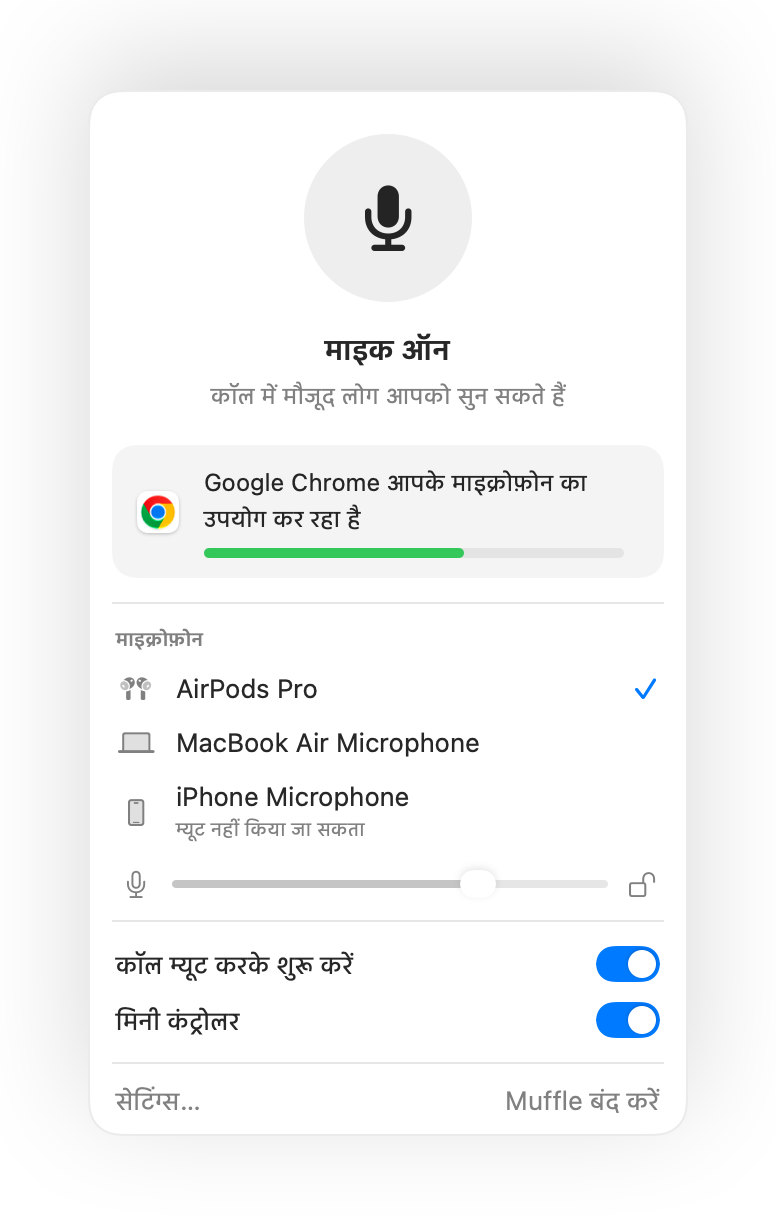
- Meet अभी भी आपका माइक ऑन दिखा सकता है, क्योंकि Muffle Meet के बटन के बजाय सीधे माइक्रोफ़ोन को म्यूट करता है। जब तक Muffle आइकन लाल है, सभी को सन्नाटा ही सुनाई देता है।
- हर Meet कॉल में म्यूट रहकर जुड़ने के लिए “हर कॉल म्यूट करके शुरू करें” चालू करें।
अक्सर पूछे जाने वाले सवाल
AirPods दबाने से Google Meet म्यूट क्यों नहीं होता?
Chrome वेब कॉल के लिए macOS के AirPods म्यूट जेस्चर को सपोर्ट नहीं करता, इसलिए macOS के पास यह दबाव भेजने के लिए कोई ऐप नहीं होता। Muffle वह ऐप बन जाता है।
क्या Meet का अपना शॉर्टकट काफ़ी नहीं है?
Meet का Command-D शॉर्टकट केवल तभी काम करता है जब Meet टैब सामने हो। Muffle का शॉर्टकट और AirPods का दबाव किसी भी ऐप से काम करता है।