 Muffle
Miten mykistää Google Meet AirPodsilla Macilla
iPhonessa AirPods-kuulokkeiden varren painallus mykistää puhelun. Macilla Google Meet toimii useimmiten Chromessa, eikä Chrome välitä tätä painallusta verkkosivuille. Kun painat vartta, kuulet vain virheäänen ja puheesi kuuluu edelleen Meet-kokouksessa.
Muffle korjaa tämän ongelman jokaiseen Meet-puheluun. Se ottaa AirPodsin painalluksen vastaan ja mykistää Macin mikrofonin, joten Meet vastaanottaa pelkkää hiljaisuutta myös silloin, kun välilehti on taustalla.
Mykistä Google Meet AirPods-kuulokkeillasi
- Asenna Muffle ja salli mikrofonin käyttöoikeus kysyttäessä.
- Liity Google Meet -kokoukseen Chromessa, Safarissa, Arcissa tai Edgessä.
- Mykistä puhelu painamalla AirPods-kuulokkeiden vartta kerran. Mufflen kuvake muuttuu punaiseksi.
- Poista mykistys painamalla uudelleen. Voit myös painaa Control-Option-M missä tahansa sovelluksessa.
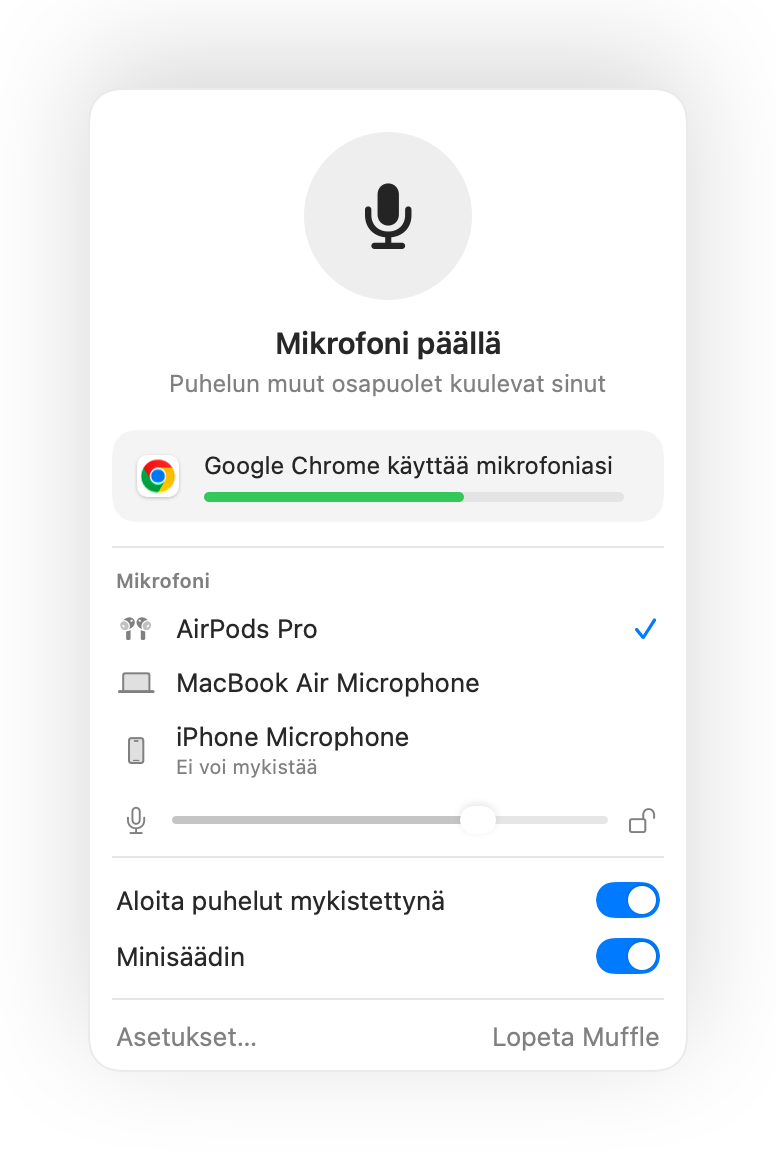
- Meet saattaa näyttää mikrofonisi olevan päällä, sillä Muffle mykistää itse mikrofonin eikä Meetin omaa virtuaalipainiketta. Kaikki kuulevat vain hiljaisuutta, kun Mufflen kuvake on punainen.
- Ota käyttöön ”Aloita jokainen puhelu mykistettynä”, niin liityt jokaiseen Meet-kokoukseen automaattisesti mykistettynä.
Kysymyksiä ja vastauksia
Miksi AirPodsin painallus ei mykistä Google Meetiä?
Chrome ei tue macOS-järjestelmän AirPods-mykistyselettä verkkopuheluissa, joten järjestelmällä ei ole sovellusta, jolle painallus välitettäisiin. Muffle toimii tuona sovelluksena.
Eikö Meetin oma pikanäppäin riitä?
Meetin oma näppäinyhdistelmä Komento-D toimii vain silloin, kun Meet-välilehti on aktiivisena edessä. Mufflen pikanäppäin ja AirPodsin painallus toimivat mistä tahansa sovelluksesta.