 Muffle
Cara redam Google Meet guna AirPods di Mac
Pada iPhone, menekan tangkai AirPods anda meredam panggilan. Pada Mac, Google Meet berjalan dalam Chrome, dan Chrome tidak menghantar tekanan itu ke halaman web. Anda menekan, mendengar nada ralat, dan Meet terus menghantar suara anda.
Muffle membetulkan perkara ini untuk setiap panggilan Meet. Ia menerima tekanan AirPods itu sendiri dan meredam mikrofon Mac anda, jadi Meet mendengar kesenyapan walaupun tab berada di latar belakang.
Redam Google Meet dengan AirPods anda
- Pasang Muffle dan benarkan akses mikrofon apabila diminta.
- Sertai panggilan Google Meet anda dalam Chrome, Safari, Arc atau Edge.
- Tekan tangkai AirPods sekali untuk meredam. Ikon Muffle bertukar merah.
- Tekan sekali lagi untuk nyahredam. Anda juga boleh menekan Control-Option-M dari mana-mana aplikasi.
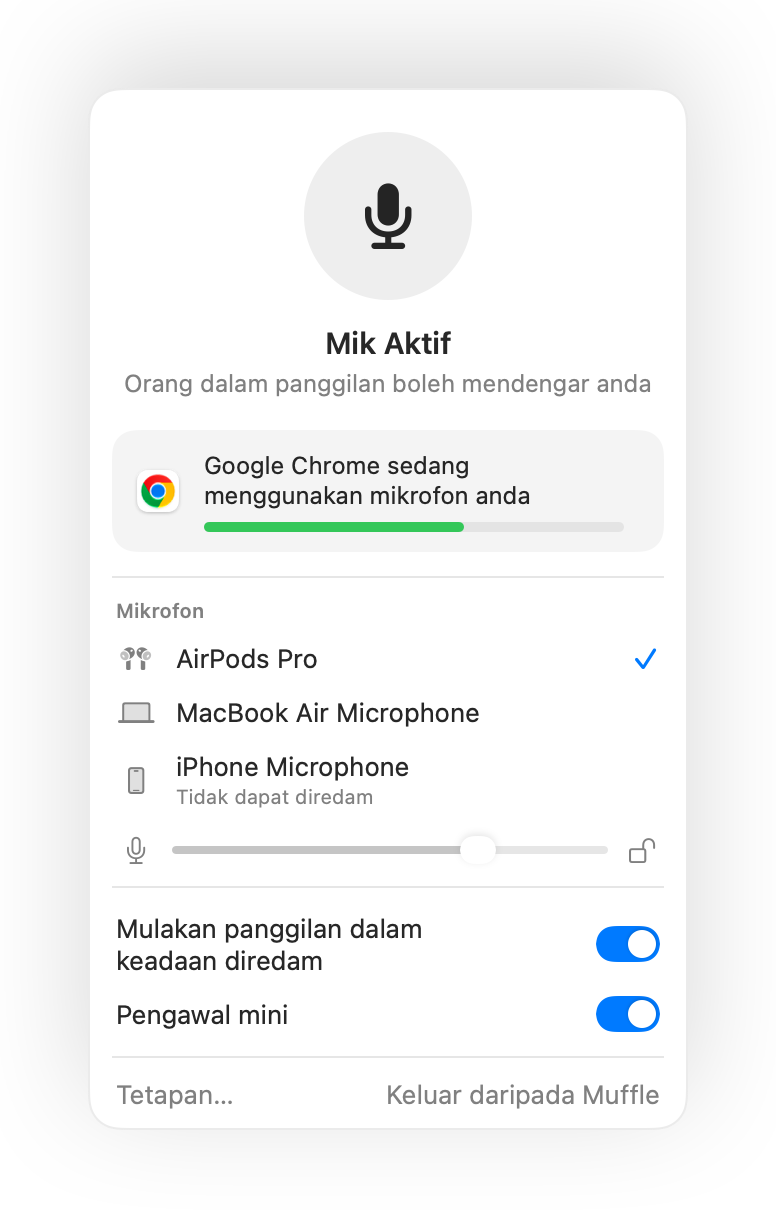
- Meet mungkin masih menunjukkan mik anda aktif, kerana Muffle meredam mikrofon dan bukannya butang Meet. Semua orang mendengar kesenyapan semasa ikon Muffle berwarna merah.
- Aktifkan “Mulakan setiap panggilan dalam keadaan diredam” untuk menyertai setiap panggilan Meet dalam keadaan diredam.
Soalan lazim
Mengapakah tekanan AirPods saya tidak meredam Google Meet?
Chrome tidak menyokong gerak isyarat redam AirPods macOS untuk panggilan web, jadi macOS tiada aplikasi untuk menerima tekanan tersebut. Muffle menjadi aplikasi tersebut.
Tidakkah pintasan Meet sendiri sudah mencukupi?
Pintasan Command-D Meet hanya berfungsi semasa tab Meet berada di hadapan. Pintasan Muffle dan tekanan AirPods berfungsi dari mana-mana aplikasi.