 Muffle
Cara membisukan Google Meet dengan AirPods di Mac
Di iPhone, menekan batang AirPods membisukan panggilan. Di Mac, Google Meet berjalan di Chrome, dan Chrome tidak meneruskan tekanan itu ke halaman web. Anda menekan batang, mendengar nada kesalahan, dan Meet tetap mengirimkan suara Anda.
Muffle memperbaiki masalah ini untuk setiap panggilan rapat Meet. Muffle menerima tekanan AirPods secara langsung dan membisukan mikrofon Mac Anda, sehingga Meet hanya menerima keheningan meskipun tab berada di latar belakang.
Bisukan Google Meet dengan AirPods Anda
- Instal Muffle dan izinkan akses mikrofon saat diminta.
- Bergabunglah ke panggilan Google Meet Anda di Chrome, Safari, Arc, atau Edge.
- Tekan batang AirPods sekali untuk membisukan. Ikon Muffle akan berubah menjadi merah.
- Tekan lagi untuk mengaktifkan suara. Anda juga bisa menekan Control-Option-M dari app mana pun.
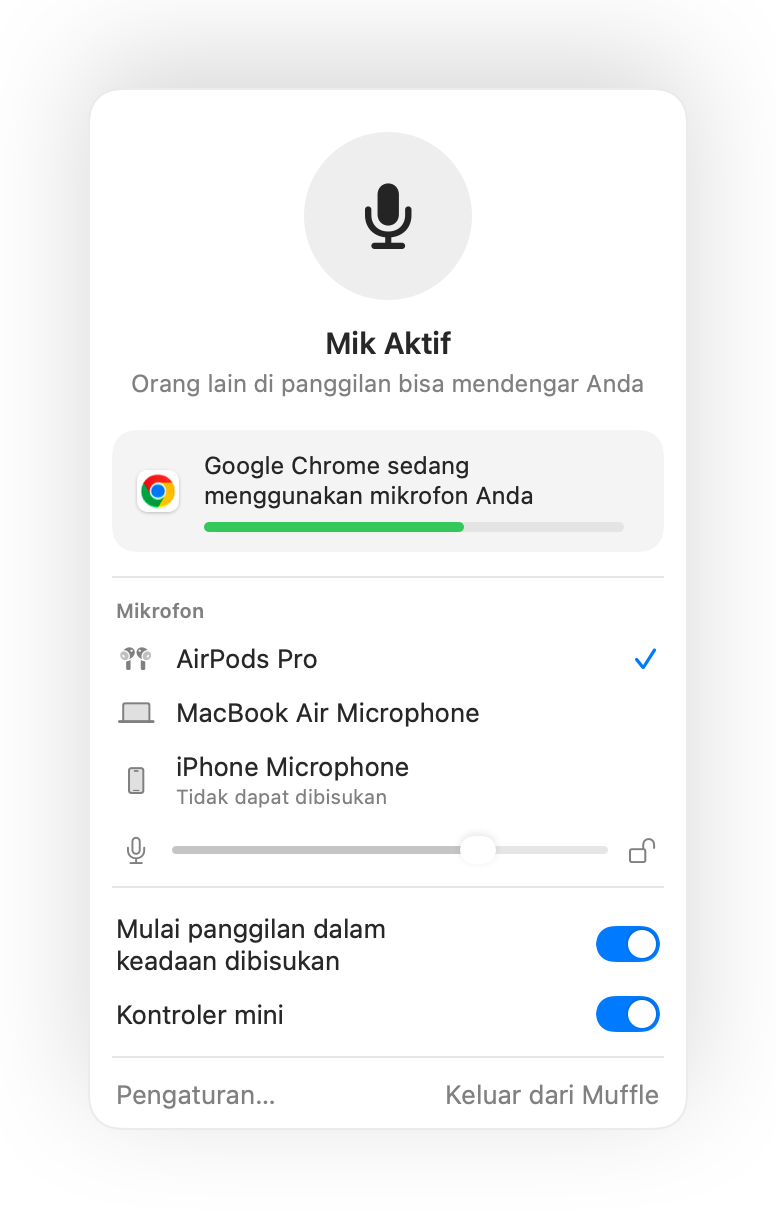
- Meet mungkin tetap menampilkan mik Anda aktif karena Muffle membisukan mikrofon secara langsung, bukan tombol di Meet. Semua orang tidak mendengar suara apa pun selama ikon Muffle berwarna merah.
- Aktifkan “Mulai setiap panggilan dalam keadaan dibisukan” untuk bergabung ke setiap panggilan rapat Meet dalam keadaan bisu.
Pertanyaan umum
Mengapa menekan AirPods saya tidak membisukan Google Meet?
Chrome tidak mendukung gestur bisukan AirPods di macOS untuk panggilan web, sehingga macOS tidak memiliki app untuk menerima tekanan tersebut. Muffle menjadi app perantara itu.
Bukankah pintasan bawaan Meet sudah cukup?
Pintasan Command-D di Meet hanya berfungsi saat tab Meet berada di paling depan. Pintasan Muffle dan tekanan AirPods berfungsi dari app mana pun.