 Muffle
So schaltest du Google Meet mit AirPods auf dem Mac stumm
Auf dem iPhone schaltet ein Druck auf den AirPods-Stiel deinen Anruf stumm. Auf dem Mac läuft Google Meet in Chrome, und Chrome leitet diesen Druck nicht an Webseiten weiter. Du drückst, hörst einen Fehlerton und Meet überträgt deine Stimme einfach weiter.
Muffle löst das für jedes Meet-Meeting. Es empfängt den AirPods-Druck selbst und schaltet das Mikrofon deines Mac stumm. So hört Meet nichts mehr, selbst wenn der Tab im Hintergrund liegt.
Google Meet mit deinen AirPods stummschalten
- Installiere Muffle und erlaube den Mikrofonzugriff, wenn du gefragt wirst.
- Tritt deinem Google Meet Anruf in Chrome, Safari, Arc oder Edge bei.
- Drücke einmal auf den AirPods-Stiel, um stummzuschalten. Das Muffle-Symbol wird rot.
- Drücke noch einmal, um das Mikrofon zu aktivieren. Du kannst auch aus jeder App heraus Control-Wahltaste-M drücken.
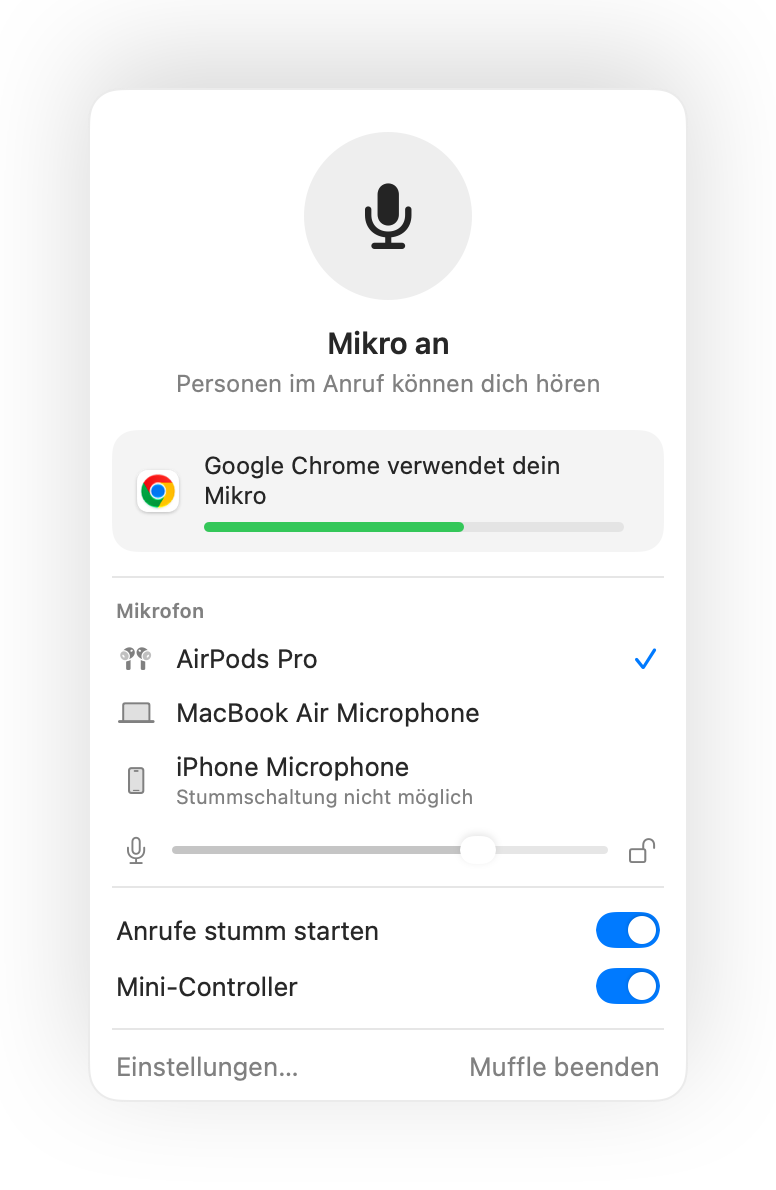
- Meet zeigt dein Mikrofon eventuell noch als aktiv an, weil Muffle direkt das Mikrofon stummschaltet und nicht die Schaltfläche in Meet. Alle hören Stille, solange das Muffle-Symbol rot ist.
- Aktiviere „Jeden Anruf stummgeschaltet starten“, um jedem Meet-Anruf direkt stumm beizutreten.
Häufige Fragen
Warum schaltet mein AirPods-Druck Google Meet nicht stumm?
Chrome unterstützt die macOS-Geste zum Stummschalten per AirPods für Web-Anrufe nicht. Daher hat macOS keine App, an die es den Druck weiterleiten kann. Muffle übernimmt genau diese Aufgabe.
Reicht nicht das eigene Tastenkürzel von Meet?
Das Tastenkürzel Befehlstaste-D von Meet funktioniert nur, wenn der Meet-Tab im Vordergrund ist. Das Tastenkürzel und der AirPods-Druck von Muffle funktionieren aus jeder App heraus.