 Muffle
So schaltest du Microsoft Teams mit AirPods auf dem Mac stumm
Das Tastenkürzel von Teams, Befehlstaste-Umschalttaste-M, funktioniert nur, wenn das Teams-Fenster aktiv ist. Im Meeting bist du aber meist woanders: in einem Dokument, im Browser oder auf einem geteilten Bildschirm.
Muffle schaltet dein Mikrofon von überall aus stumm, in der Teams App und bei Teams im Web. Drücke deine AirPods, nutze ein Hotkey-Tastenkürzel oder klicke in die Menüleiste.
Muffle 3 Tage kostenlos testenBald im Mac App Store erhältlich
Teams von überall aus stummschalten
- Installiere Muffle und erlaube den Mikrofonzugriff.
- Tritt deiner Teams-Konferenz bei.
- Drücke Control-Wahltaste-M oder deinen AirPods-Stiel, um stummzuschalten. Das Symbol in der Menüleiste wird rot.
- Drücke noch einmal, um die Stummschaltung aufzuheben, oder halte das Tastenkürzel gedrückt, um kurz zu sprechen.
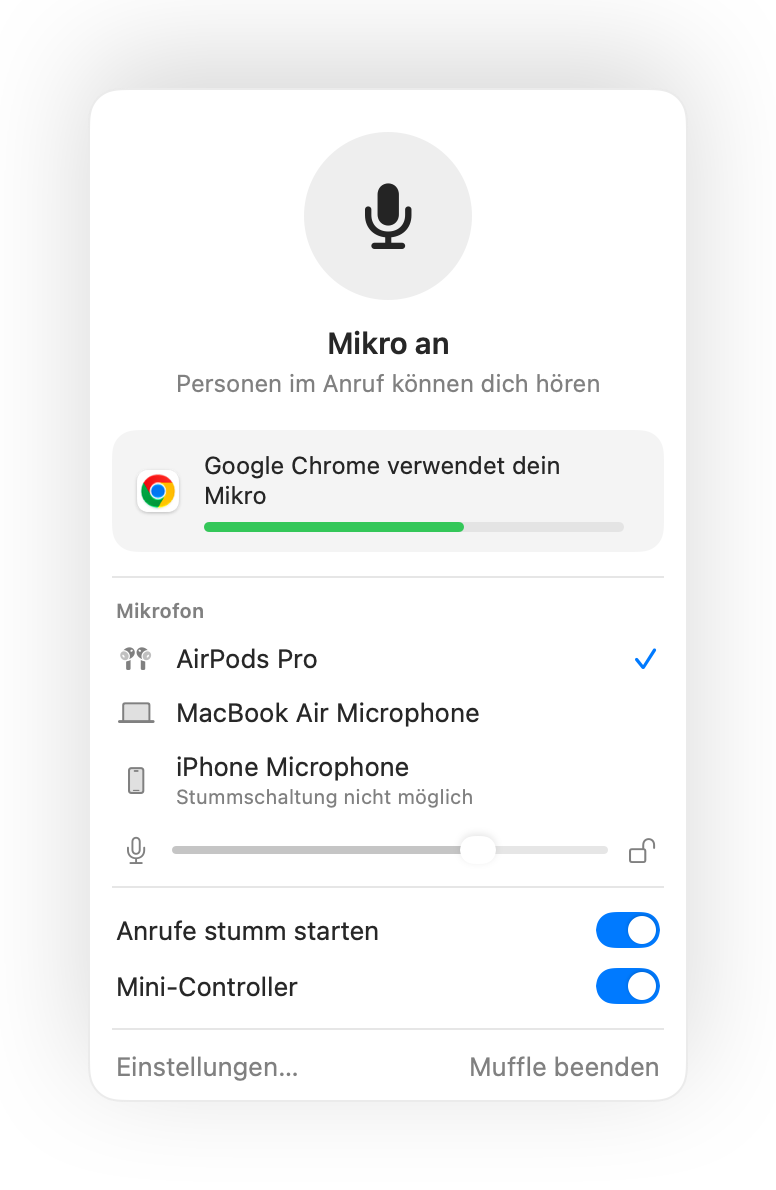
- Teams in einem Browser-Tab erhält über Muffle die gleiche AirPods-Unterstützung wie Google Meet.
- Aktiviere „Stummschalten, wenn der Bildschirm gesperrt wird“, damit dein Mikrofon im Homeoffice nie versehentlich offen bleibt, wenn du den Platz verlässt.
Häufige Fragen
Funktioniert der AirPods-Druck in der Teams App?
Das hängt von deiner Teams-Version ab, da Teams den Druck manchmal selbst abfängt. Das Tastenkürzel und die Menüleiste von Muffle funktionieren in jedem Fall.
Zeigt Teams mich als stummgeschaltet an?
Nicht immer. Muffle schaltet das Mikrofon auf Systemebene stumm, daher zeigt Teams das Mikrofon eventuell noch als aktiv an, während alle anderen Stille hören.