 Muffle
كيفية كتم صوت Microsoft Teams باستخدام AirPods على Mac
يعمل اختصار Teams وهو Command-Shift-M فقط عندما تكون نافذة Teams نشطة. وأثناء الاجتماع، غالبًا ما تكون منشغلاً في نافذة أخرى مثل مستند أو متصفح أو شاشة مشاركة.
يكتم Muffle صوت الميكروفون من أي مكان، سواء في تطبيق Teams أو على الويب. اضغط على AirPods، أو استخدم اختصارًا واحدًا، أو انقر على شريط القوائم.
جرّب Muffle مجانًا لمدة 3 أيامقريبًا على Mac App Store
كتم صوت Teams من أي مكان
- ثبّت Muffle واسمح بالوصول إلى الميكروفون.
- انضم إلى اجتماع Teams.
- اضغط على Control-Option-M أو على ساق AirPods لكتم الصوت. ستتحول أيقونة شريط القوائم إلى اللون الأحمر.
- اضغط مجددًا لإلغاء كتم الصوت، أو اضغط مطولاً على الاختصار لتتحدث أثناء كتم الصوت.
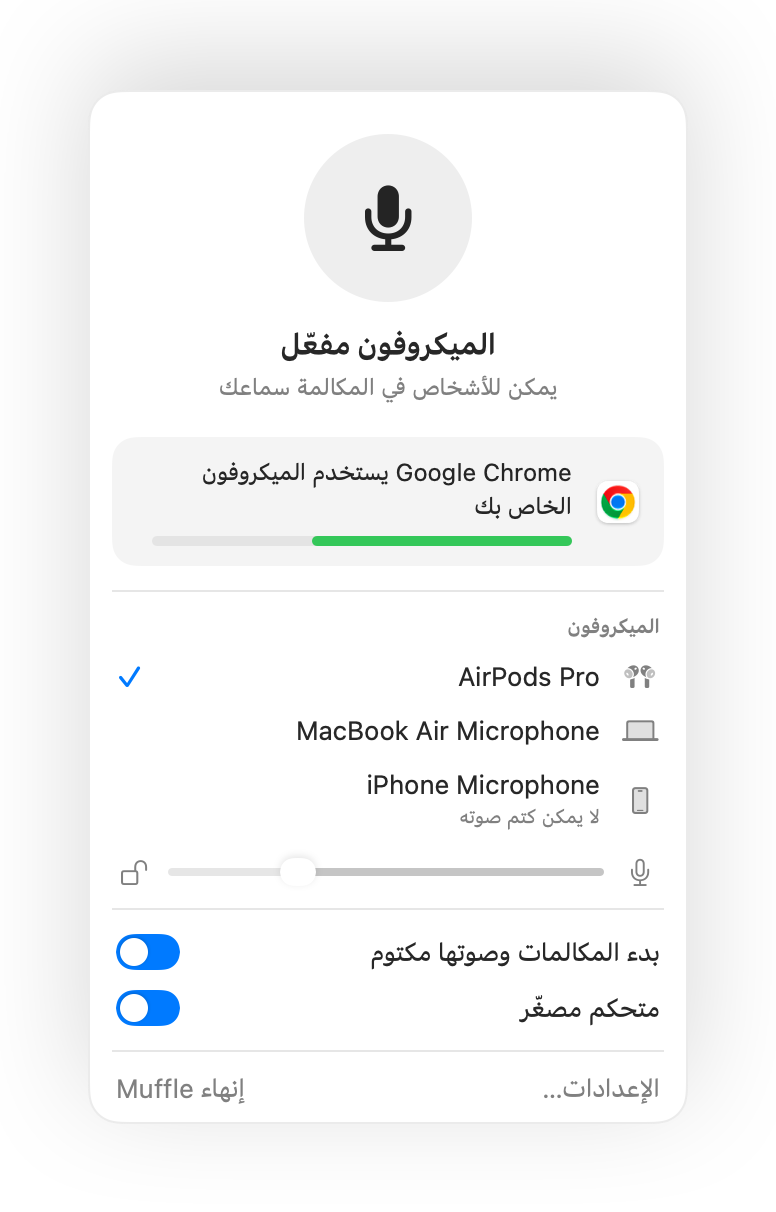
- يحصل Teams في علامة تبويب المتصفح على دعم كتم الصوت عبر AirPods تمامًا مثل Google Meet بفضل Muffle.
- فعّل «كتم الصوت عند قفل الشاشة» حتى لا يبقى المايك مفتوحًا أبدًا عند الابتعاد عن جهازك.
الأسئلة الشائعة
هل تعمل ضغطة AirPods في تطبيق Teams؟
يعتمد ذلك على إصدار Teams، لأن Teams قد يستقبل الضغطة بنفسه. أما اختصار Muffle وزر شريط القوائم فيعملان دائمًا في جميع الحالات.
هل سيعرض Teams أن صوتي مكتوم؟
ليس دائمًا. يكتم Muffle صوت الميكروفون مباشرة، لذلك قد يُظهر Teams أن المايك مفعّل في حين لا يسمعك أحد.