 Muffle
Microsoft Teams dempen met AirPods op een Mac
De Teams-sneltoets, Command-Shift-M, werkt alleen wanneer het Teams-venster actief is. Tijdens een vergadering ben je meestal ergens anders bezig: in een document, een browser of op een gedeeld scherm.
Muffle dempt je microfoon vanuit elke app, zowel in de Teams-app als in Teams op het web. Druk op je AirPods, gebruik één sneltoets of klik in de menubalk.
Probeer Muffle 3 dagen gratisBinnenkort in de Mac App Store
Teams overal dempen
- Installeer Muffle en geef microfoontoegang.
- Neem deel aan je Teams-vergadering.
- Druk op Control-Option-M of het steeltje van je AirPods om te dempen. Het pictogram in de menubalk wordt rood.
- Druk nogmaals om in te schakelen, of houd de sneltoets ingedrukt om te praten terwijl je gedempt bent.
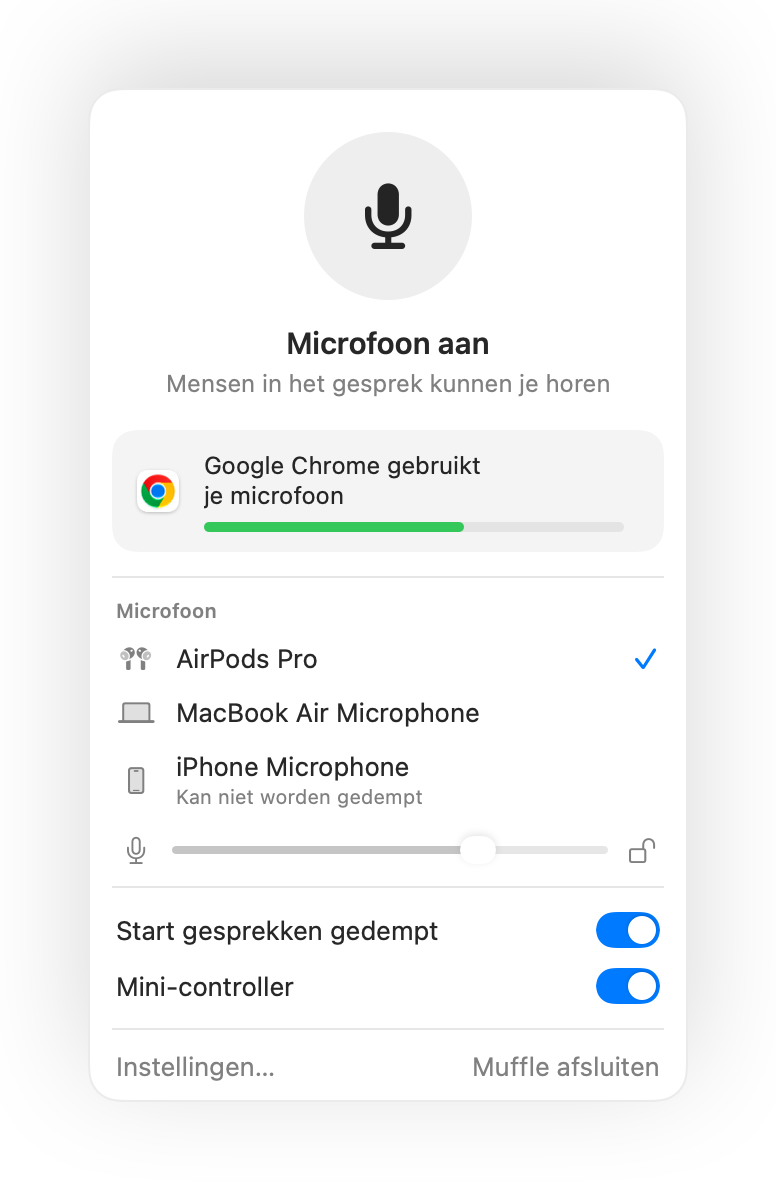
- Teams in een browsertabblad krijgt via Muffle dezelfde AirPods-ondersteuning als Google Meet.
- Schakel „Dempen wanneer het scherm wordt vergrendeld” in, zodat je microfoon nooit open blijft staan wanneer je even wegloopt.
Veelgestelde vragen
Werkt de druk op de AirPods in de Teams-app?
Dat hangt af van je Teams-versie, omdat Teams de druk soms zelf opvangt. De sneltoets en de menubalkknop van Muffle werken in ieder geval altijd.
Geeft Teams aan dat ik gedempt ben?
Niet altijd. Muffle dempt de microfoon, dus Teams toont de microfoon mogelijk nog als aan terwijl iedereen stilte hoort.