 Muffle
Cómo silenciar Microsoft Teams con los AirPods en el Mac
El atajo de Teams, Comando-Mayúsculas-M, solo funciona cuando la ventana de Teams está activa. En una reunión sueles estar en otra parte: un documento, el navegador o una pantalla compartida.
Muffle silencia tu micrófono desde cualquier lugar, tanto en la app de Teams como en Teams web. Pulsa tus AirPods, pulsa un solo atajo o haz clic en la barra de menús.
Prueba Muffle gratis durante 3 díasPróximamente en Mac App Store
Silencia Teams desde cualquier lugar
- Instala Muffle y permite el acceso al micrófono.
- Únete a tu reunión de Teams.
- Pulsa Control-Opción-M o la varilla de tus AirPods para silenciar. El icono de la barra de menús se pondrá en rojo.
- Vuelve a pulsar para activar el sonido, o mantén pulsado el atajo para hablar mientras estés silenciado.
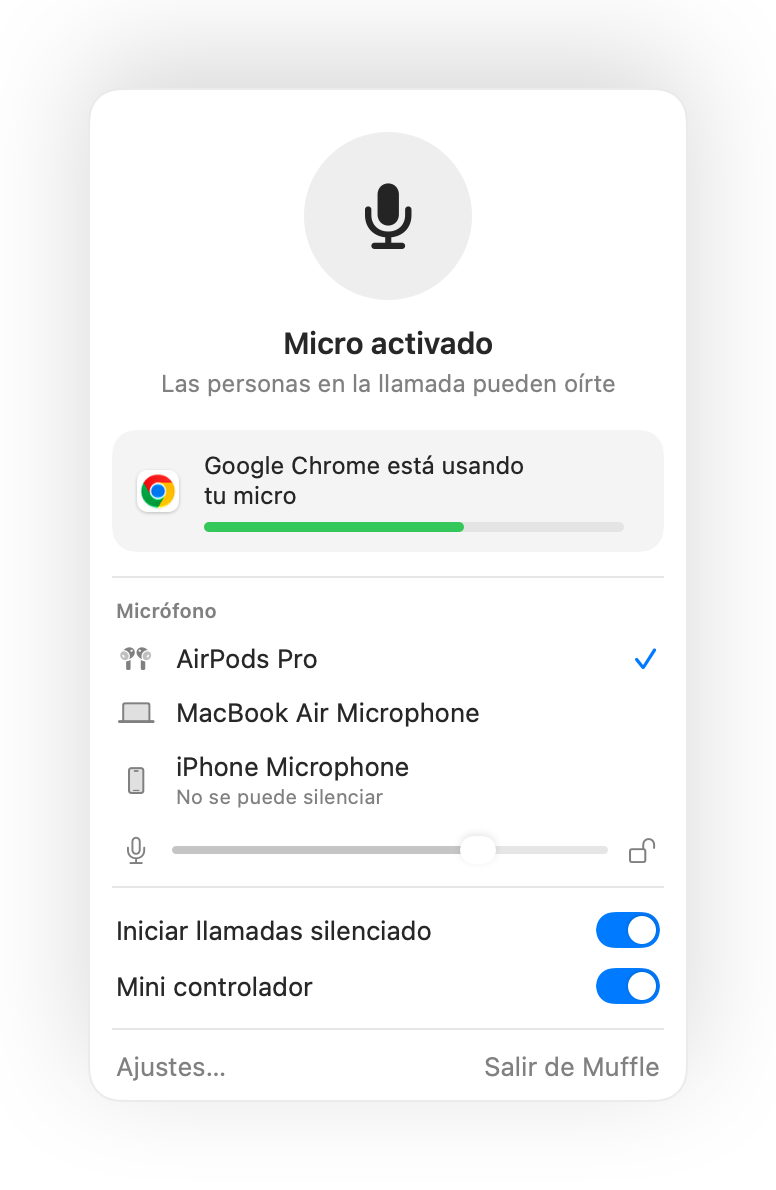
- Teams en una pestaña del navegador recibe la misma compatibilidad con AirPods que Google Meet a través de Muffle.
- Activa «Silenciar al bloquear la pantalla» para no dejar nunca tu micro abierto al levantarte de tu puesto de teletrabajo.
Preguntas frecuentes
¿Funciona pulsar los AirPods en la app de Teams?
Depende de tu versión de Teams, ya que Teams puede capturar la pulsación directamente. El atajo de Muffle y el botón de la barra de menús funcionan en cualquier caso.
¿Teams mostrará que estoy silenciado?
No siempre. Muffle silencia el micrófono directamente, por lo que Teams puede seguir mostrando el micro activo mientras el resto de participantes escucha silencio.