 Muffle
Come disattivare Microsoft Teams con gli AirPods su Mac
La scorciatoia di Teams, Comando-Maiuscole-M, funziona solo se la finestra di Teams è attiva. Durante una riunione spesso ti trovi altrove: su un documento, nel browser o su uno schermo condiviso.
Muffle disattiva il microfono da qualsiasi posizione, sia nell'app Teams sia in Teams sul web. Premi i tuoi AirPods, premi una scorciatoia o fai clic sulla barra dei menu.
Prova Muffle gratis per 3 giorniIn arrivo sul Mac App Store
Disattiva Teams da qualsiasi schermata
- Installa Muffle e consenti l'accesso al microfono.
- Entra nella tua riunione su Teams.
- Premi Control-Opzione-M o lo stelo degli AirPods per disattivare il microfono. L'icona nella barra dei menu diventa rossa.
- Premi di nuovo per riattivarlo, oppure tieni premuta la scorciatoia per parlare mentre sei muto.
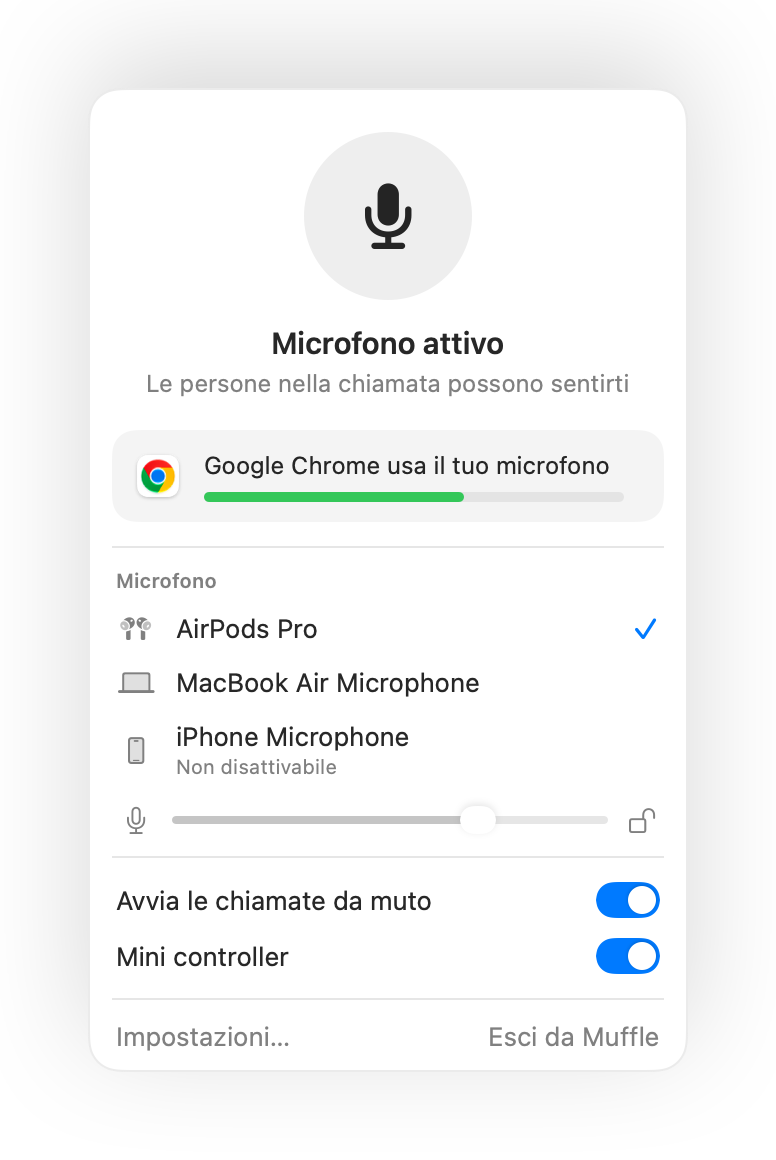
- Grazie a Muffle, Teams aperto in una scheda del browser ottiene lo stesso supporto per AirPods di Google Meet.
- Attiva “Disattiva al blocco dello schermo” per non lasciare mai il microfono aperto quando ti allontani dal Mac nello smart working.
Domande frequenti
La pressione degli AirPods funziona nell'app Teams?
Dipende dalla versione di Teams, poiché l'app può gestire direttamente la pressione. La scorciatoia di Muffle e l'icona nella barra dei menu funzionano in ogni situazione.
Teams mostrerà che ho il microfono disattivato?
Non sempre. Muffle disattiva il microfono a livello hardware o di sistema, quindi Teams potrebbe mostrare il microfono ancora acceso mentre tutti sentono silenzio.