 Muffle
Come disattivare il microfono in qualsiasi scheda del browser su Mac
Sempre più chiamate si svolgono nel browser: Google Meet, Teams sul web, uffici virtuali come SoWork e Gather, Whereby, Jitsi. Ognuno ha il proprio pulsante e la propria scorciatoia, che funzionano solo quando la scheda è in primo piano.
Inoltre, i browser su Mac ignorano la pressione degli AirPods per disattivare l'audio. Muffle rileva quella pressione, o una scorciatoia globale, e disattiva il microfono per ogni scheda contemporaneamente.
Prova Muffle gratis per 3 giorniIn arrivo sul Mac App Store
Disattiva qualsiasi chiamata web
- Installa Muffle e consenti l'accesso al microfono.
- Avvia la chiamata in una scheda qualsiasi del browser.
- Premi lo stelo degli AirPods o Control-Opzione-M per disattivare il microfono, da qualsiasi app o scheda.
- Controlla l'icona nella barra dei menu: quando è rossa, il microfono è spento.
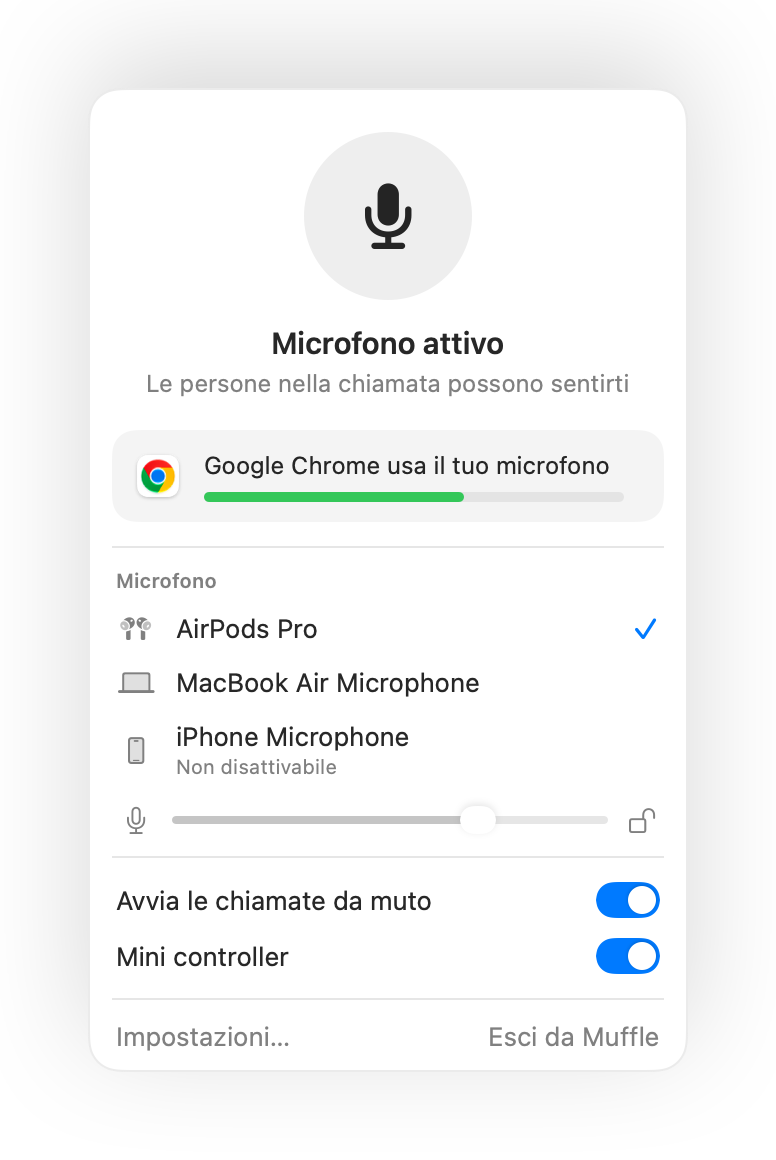
- Nello smart working gli uffici virtuali lasciano il microfono aperto per ore. Attiva il mini controller mobile per vedere sempre il tuo stato.
- Il promemoria «Sei muto» ti avvisa se inizi a parlare quando il microfono è disattivato.
Domande frequenti
Perché la pressione degli AirPods non funziona in Chrome?
Chrome non supporta il gesto degli AirPods per disattivare l'audio sulle pagine web in macOS. Muffle intercetta la pressione e disattiva direttamente il microfono.
Funziona anche su SoWork e Gather?
Sì. Qualsiasi sito che utilizza il microfono viene silenziato quando Muffle lo disattiva.