 Muffle
Hogyan némíthatók a hívások bármelyik böngészőlapon Macen
Egyre több hívás fut böngészőben: a Google Meet, a webes Teams, az olyan virtuális irodák, mint a SoWork és a Gather, valamint a Whereby és a Jitsi. Mindegyik saját némítási gombbal és billentyűparanccsal rendelkezik, és ezek csak akkor működnek, ha az adott lap van elöl.
A böngészők figyelmen kívül hagyják az AirPods szárának megnyomását is Macen. A Muffle fogadja a megnyomást, vagy egyetlen billentyűparancsot használva az összes lapon egyszerre némítja el a mikrofont.
Próbálja ki a Muffle-t ingyen 3 napigHamarosan a Mac App Store-ban
Bármilyen webes hívás némítása
- Telepítse a Muffle-t, és engedélyezze a mikrofonhozzáférést.
- Nyissa meg a hívást bármelyik böngészőlapon.
- A némításhoz nyomja meg az AirPods szárát vagy a Control-Option-M billentyűkombinációt bármelyik alkalmazásból vagy lapról.
- Figyelje a menüsor ikont: a piros szín azt jelzi, hogy a mikrofon ki van kapcsolva.
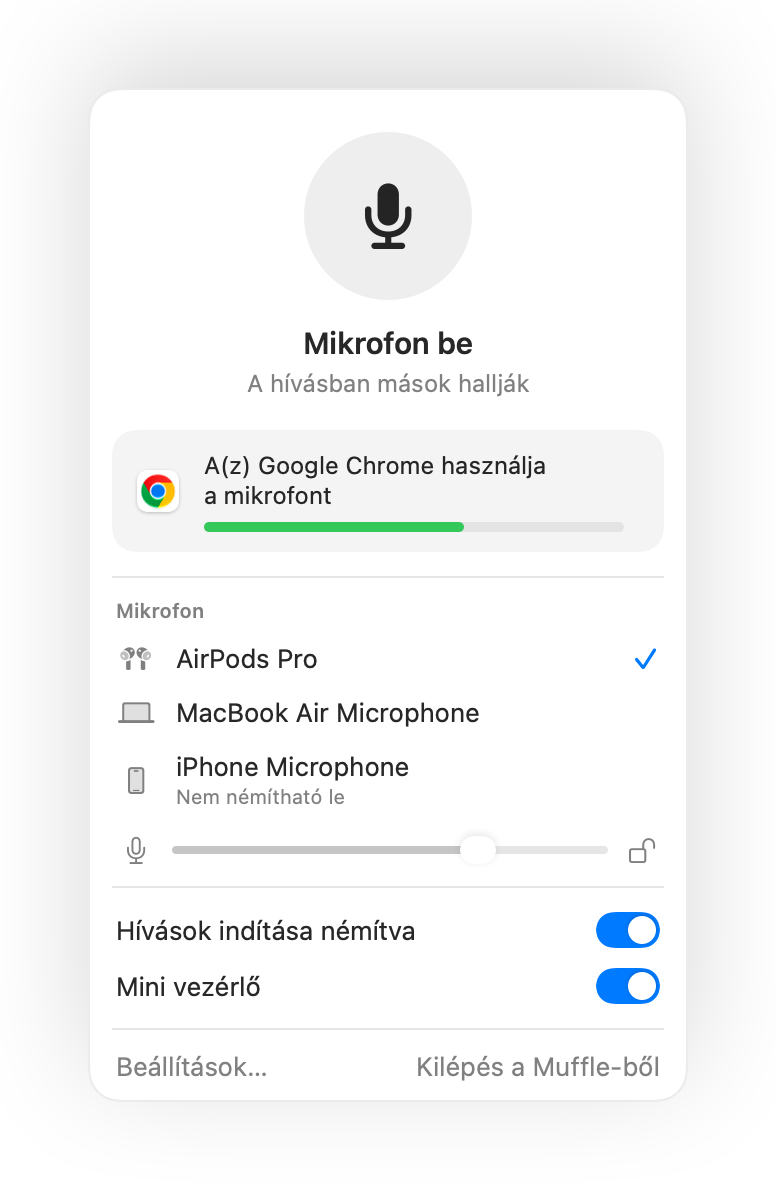
- A virtuális irodák órákon át nyitva tartják a mikrofont. Kapcsolja be a lebegő mini vezérlőt, hogy mindig lássa az állapotot.
- Az „Emlékeztető, ha némítás közben beszél” figyelmezteti, ha némított mikrofonnal kezdene el beszélni.
Kérdések
Miért nem működik az AirPods megnyomása a Chrome-ban?
A Chrome weboldalak esetén nem támogatja a macOS AirPods-némítási kézmozdulatát. A Muffle átveszi a megnyomást, és magát a mikrofont némítja le.
Működik a SoWork és a Gather szolgáltatással?
Igen. Minden olyan webhely elnémul, amely a mikrofont használja, amikor a Muffle kikapcsolja a mikrofont.