 Muffle
Mac의 모든 브라우저 탭에서 통화를 음소거하는 방법
요즘은 Google Meet, 웹 버전 Teams, SoWork나 Gather 같은 가상 오피스, Whereby, Jitsi 등 브라우저 기반 화상통화가 늘고 있습니다. 하지만 서비스마다 음소거 버튼과 단축키가 제각각이고, 해당 탭이 맨 앞에 켜져 있을 때만 작동합니다.
또한 브라우저는 Mac에서 AirPods의 음소거 누름 입력을 무시합니다. Muffle은 AirPods 입력이나 단 하나의 전역 단축키를 받아 모든 탭의 마이크를 한 번에 음소거합니다.
Muffle 3일 무료 체험하기Mac App Store 출시 예정
모든 웹 통화 음소거하기
- Muffle을 설치하고 마이크 접근을 허용합니다.
- 아무 브라우저 탭에서 통화를 시작합니다.
- 어떤 앱이나 탭에 있든 AirPods 스템을 누르거나 Control-Option-M 키를 눌러 음소거합니다.
- 메뉴 막대 아이콘을 확인하세요. 빨간색은 마이크가 꺼졌음을 뜻합니다.
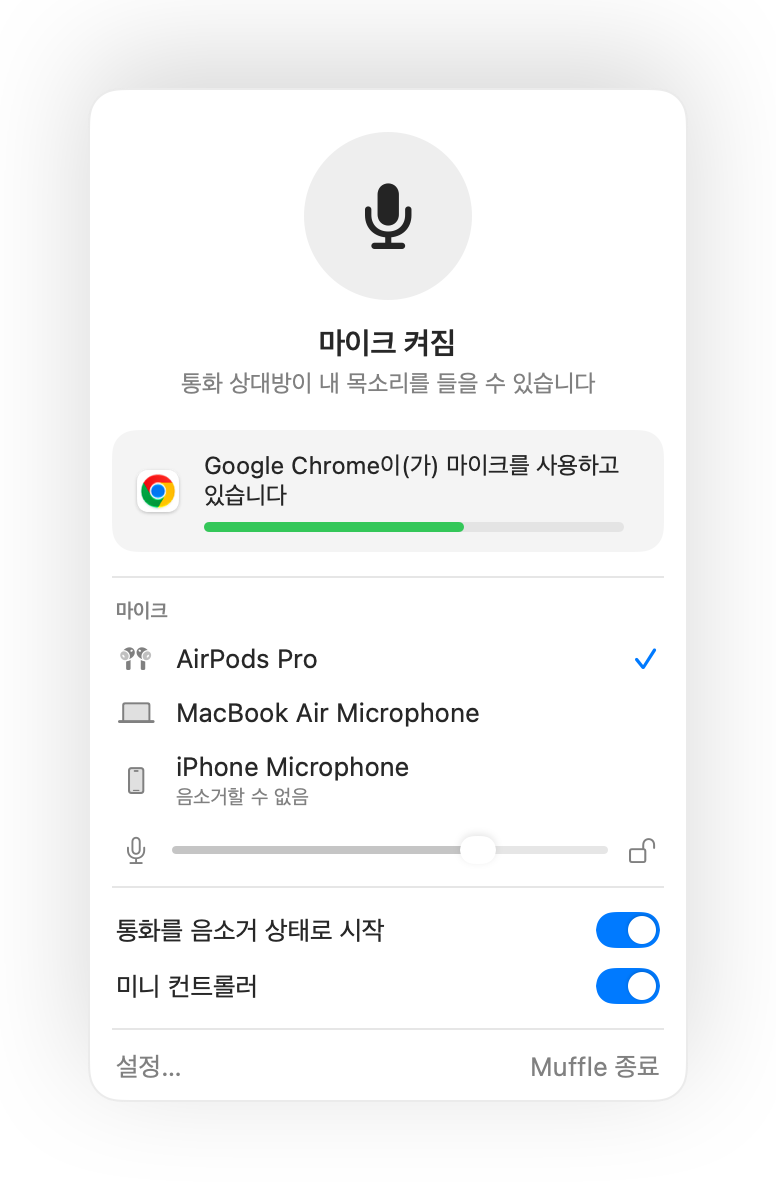
- 가상 오피스는 마이크를 몇 시간씩 켜 둡니다. 플로팅 미니 컨트롤러를 켜 두면 내 마이크 상태를 항상 한눈에 확인할 수 있습니다.
- “음소거 중에 말하면 알림” 기능은 음소거 상태에서 말을 시작할 때 알려 줍니다.
자주 묻는 질문
Chrome에서는 왜 AirPods 누름 동작이 작동하지 않나요?
Chrome은 웹페이지에 대한 macOS의 AirPods 음소거 제스처를 지원하지 않습니다. Muffle이 대신 이 누름 신호를 받아 마이크 자체를 음소거합니다.
SoWork나 Gather에서도 작동하나요?
네. Muffle이 마이크를 끄면 마이크를 사용하는 모든 사이트에서 소리가 음소거됩니다.