 Muffle
Gesprekken in elk browsertabblad dempen op een Mac
Steeds meer gesprekken vinden plaats in de browser: Google Meet, Teams op het web, virtuele kantoren zoals SoWork en Gather, Whereby of Jitsi. Elk platform heeft zijn eigen knoppen en sneltoetsen, die alleen werken als dat tabblad actief is.
Browsers negeren bovendien de AirPods-druk op een Mac. Muffle herkent deze druk, of één universele sneltoets, en dempt de microfoon meteen voor alle tabbladen tegelijk.
Probeer Muffle 3 dagen gratisBinnenkort in de Mac App Store
Elk webgesprek dempen
- Installeer Muffle en kies Toegang toestaan voor de microfoon.
- Open je gesprek in een willekeurig browsertabblad.
- Druk op het steeltje van je AirPods of op Control-Option-M om te dempen, vanuit elke app of elk tabblad.
- Kijk naar het menubalkpictogram: rood betekent dat de microfoon uit staat.
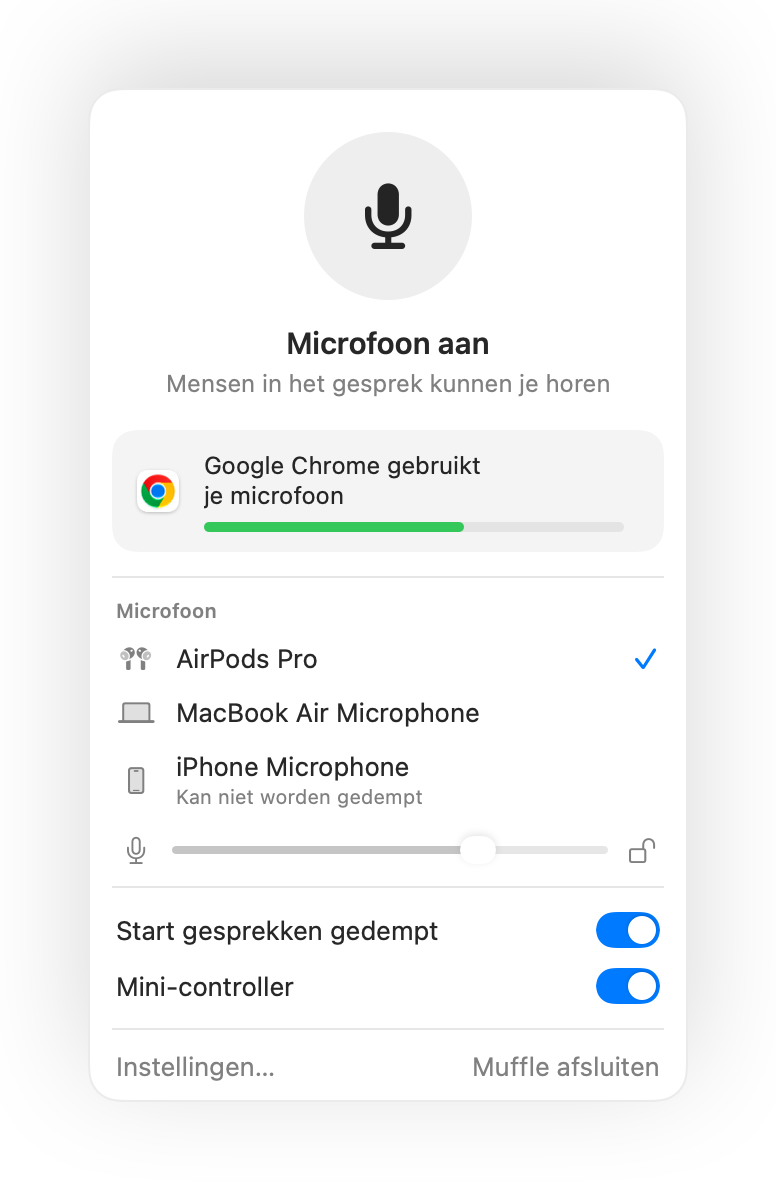
- Virtuele kantoren houden je microfoon urenlang open. Schakel de zwevende mini-controller in om altijd je status te zien.
- De herinnering „Je bent gedempt” waarschuwt je wanneer je begint te praten terwijl je microfoon uit staat.
Veelgestelde vragen
Waarom werkt de druk op AirPods niet in Chrome?
Chrome ondersteunt de dempfunctie voor AirPods op macOS niet voor webpagina's. Muffle vangt de druk op en dempt direct de microfoon zelf.
Werkt het ook in SoWork en Gather?
Ja. Elke website die je microfoon gebruikt, hoort stilte zodra Muffle de microfoon uitschakelt.