 Muffle
Cách tắt tiếng cuộc gọi trên bất kỳ tab trình duyệt nào trên Mac
Ngày càng có nhiều cuộc họp diễn ra trên trình duyệt: Google Meet, Teams trên web, các văn phòng ảo làm việc từ xa như SoWork và Gather, Whereby, Jitsi. Mỗi nền tảng lại có nút tắt tiếng và phím tắt riêng, và chúng chỉ hoạt động khi tab đó đang mở ở phía trước.
Các trình duyệt cũng bỏ qua thao tác nhấn tắt tiếng của AirPods trên Mac. Muffle sẽ tiếp nhận thao tác nhấn đó, hoặc dùng một phím tắt toàn hệ thống, để tắt tiếng micrô cho mọi tab cùng lúc.
Dùng thử Muffle miễn phí 3 ngàySắp có trên Mac App Store
Tắt tiếng bất kỳ cuộc gọi web nào
- Cài đặt Muffle và cho phép truy cập micrô.
- Mở cuộc gọi của bạn trong bất kỳ tab trình duyệt nào.
- Nhấn vào thân tai nghe AirPods hoặc nhấn Control-Option-M để tắt tiếng từ bất kỳ ứng dụng hoặc tab nào.
- Quan sát biểu tượng trên thanh menu: màu đỏ có nghĩa là micrô đã tắt.
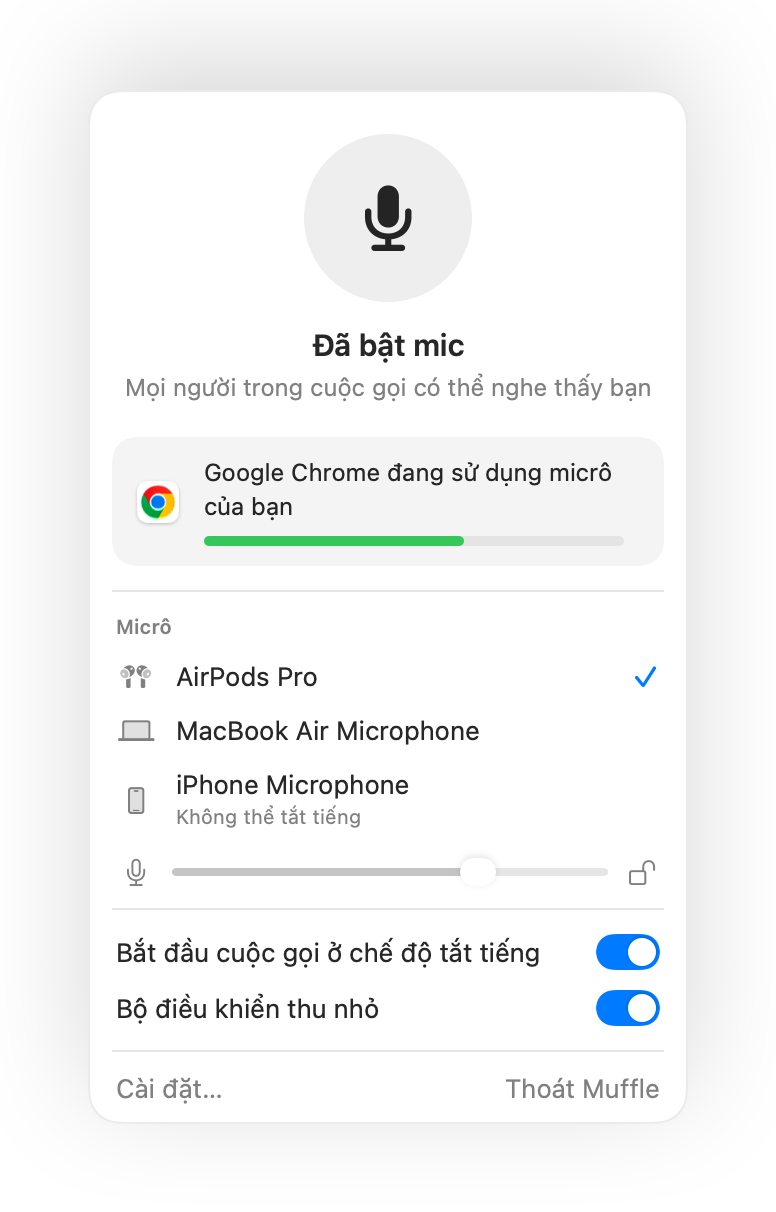
- Các văn phòng ảo duy trì kết nối micrô của bạn liên tục trong nhiều giờ. Hãy bật bộ điều khiển thu nhỏ dạng nổi để luôn nắm rõ trạng thái micrô.
- Tính năng nhắc nhở “Bạn đang tắt tiếng” sẽ thông báo khi bạn bắt đầu nói chuyện lúc đang tắt tiếng.
Câu hỏi thường gặp
Tại sao thao tác nhấn AirPods không hoạt động trên Chrome?
Chrome không hỗ trợ cử chỉ tắt tiếng bằng AirPods của macOS cho các trang web. Muffle sẽ nhận thao tác nhấn thay vì Chrome và trực tiếp tắt tiếng micrô.
Ứng dụng có hoạt động trong SoWork và Gather không?
Có. Mọi trang web sử dụng micrô của bạn đều sẽ bị tắt tiếng khi Muffle tắt micrô.