 Muffle
Nhấn để nói trên Mac, trong mọi ứng dụng
Tính năng nhấn để nói luôn giữ bạn ở chế độ tắt tiếng cho đến khi nhấn giữ một phím. Đây là cách thuận tiện nhất để giữ yên lặng trong các cuộc họp đông người hoặc phòng ồn ào, nhưng rất ít ứng dụng hỗ trợ tính năng này, và mỗi ứng dụng lại dùng một phím khác nhau.
Muffle mang tính năng nhấn để nói chuyện đến mọi ứng dụng trên Mac. Hãy chọn “Nhấn để nói chuyện” trong Cài đặt, giữ phím tắt để nói và thả ra để tắt tiếng trở lại.
Dùng thử Muffle miễn phí 3 ngàySắp có trên Mac App Store
Cách dùng tính năng nhấn để nói
- Cài đặt Muffle.
- Trong Cài đặt Muffle, đặt “Chế độ phím tắt” thành “Nhấn để nói chuyện”.
- Nhấn giữ Control-Option-M trong khi nói.
- Thả tay ra. Bạn đang tắt tiếng trở lại.
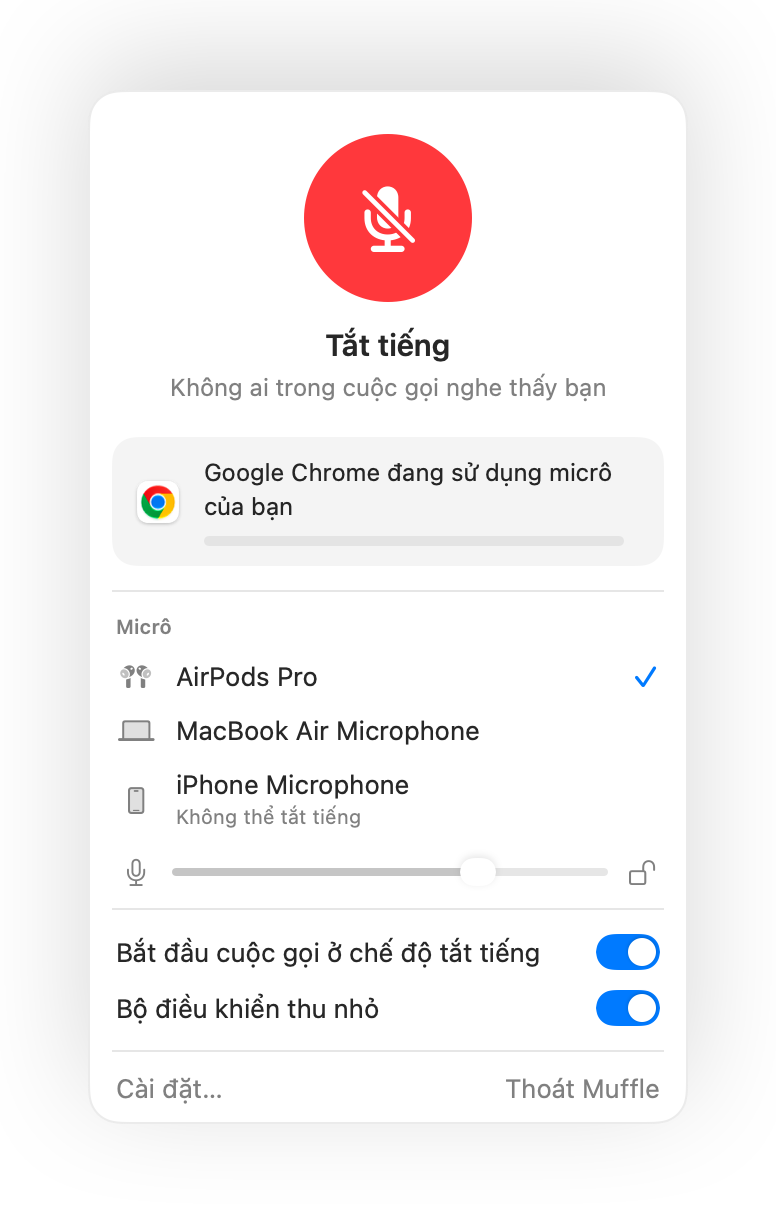
- Bạn thích dùng một phím đơn hơn? Hãy thiết lập phím nói trong Cài đặt: ⌥ bên phải, fn hoặc một nút chuột phụ.
- Hãy chọn một phím tắt thuận tay trong Cài đặt Muffle, ví dụ như một phím F.
Câu hỏi thường gặp
Tính năng nhấn để nói có hoạt động trong Google Meet không?
Có. Muffle trực tiếp tắt tiếng micrô, vì vậy tính năng nhấn để nói hoạt động trơn tru trong Google Meet, Zoom, Teams, Discord và mọi ứng dụng khác.
Ứng dụng có tính năng nhấn để tắt tiếng tạm thời không?
Có. Hãy chọn “Nhấn để tắt tiếng” và giữ phím tắt để tắt tiếng trong giây lát, như một nút hắng giọng.