 Muffle
ميزة اضغط للتحدث على Mac في كل تطبيق
تُبقي ميزة اضغط للتحدث الميكروفون مكتومًا حتى تضغط على مفتاح مع الاستمرار. إنها أسهل طريقة لتجنب الضوضاء في أي اجتماع أو غرفة صاخبة، لكن تطبيقات قليلة تدعمها ويستخدم كل منها مفتاحًا مختلفًا.
يضيف Muffle ميزة الضغط للتحدث إلى كل تطبيق على Mac. اختر «الضغط للتحدث» في الإعدادات، واضغط مطولاً على الاختصار للتحدث، ثم اتركه لكتم الصوت مجددًا.
جرّب Muffle مجانًا لمدة 3 أيامقريبًا على Mac App Store
استخدام ميزة اضغط للتحدث
- ثبّت Muffle.
- في إعدادات Muffle، اضبط «نمط الاختصار» على «الضغط للتحدث».
- اضغط مطولاً على Control-Option-M أثناء التحدث.
- حرر المفتاح، وسيصبح صوتك مكتومًا من جديد.
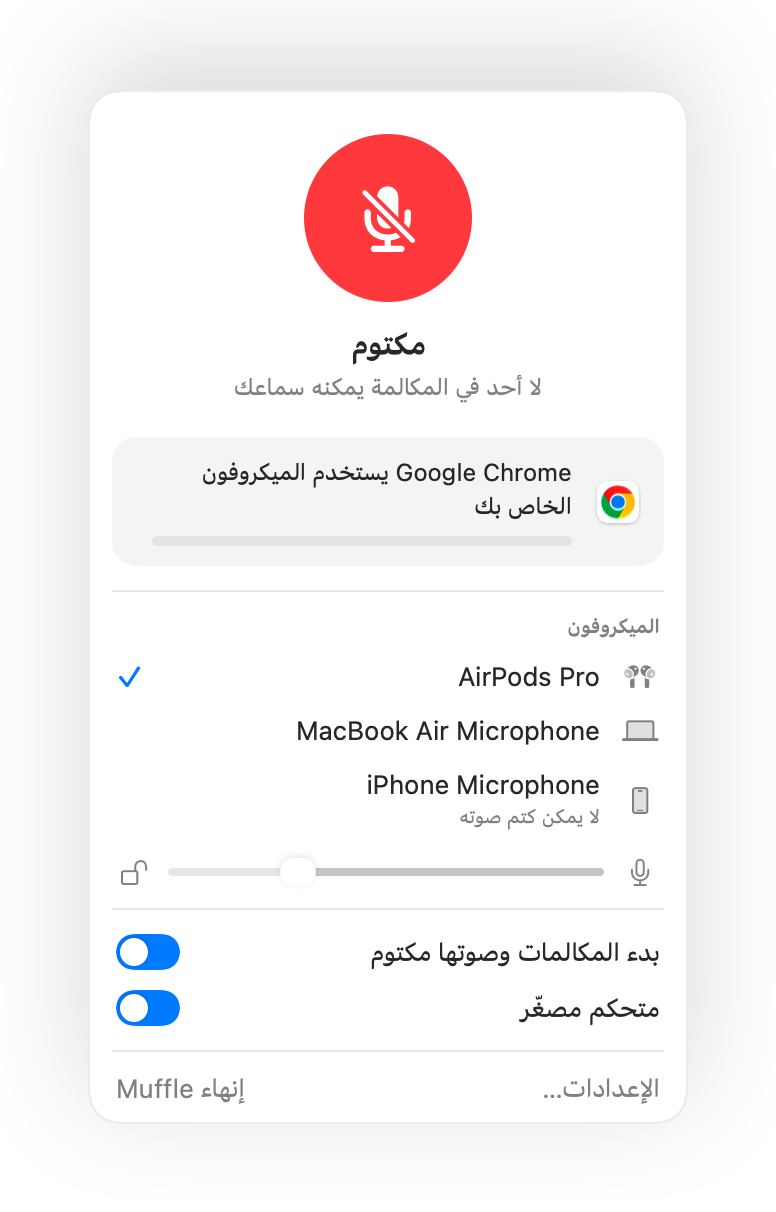
- هل تفضّل استخدام مفتاح فردي؟ عيّن مفتاح تحدث في الإعدادات: ⌥ الأيمن أو fn أو زر ماوس إضافي.
- اختر اختصارًا مريحًا في إعدادات Muffle، مثل أحد مفاتيح F.
الأسئلة الشائعة
هل تعمل ميزة اضغط للتحدث في Google Meet؟
نعم. يكتم Muffle صوت الميكروفون نفسه، لذا تعمل ميزة اضغط للتحدث في Meet وZoom وTeams وDiscord وأي تطبيق آخر.
هل تتوفر ميزة اضغط لكتم الصوت؟
نعم. اختر «الضغط لكتم الصوت» واضغط مطولاً على الاختصار لكتم الصوت للحظة، مثل زر كتم السعال.