 Muffle
MacのあらゆるAppでプッシュツートークを使う方法
プッシュツートークは、キーを押し続けている間だけミュートを解除する機能です。大人数のオンライン会議や周囲の音が気になる在宅勤務で静かに保つのに最適ですが、対応Appは少なく、キー設定もばらばらです。
MuffleはMac上のあらゆるAppにプッシュ・トゥ・トーク機能を追加します。設定で「プッシュ・トゥ・トーク」を選択し、ショートカットキーを押している間話して、離せば再びミュートされます。
Muffleを3日間無料でお試しMac App Storeで近日公開
プッシュツートークの使い方
- Muffleをインストールします。
- 「Muffleの設定」で、「ショートカットのモード」を「プッシュ・トゥ・トーク」に設定します。
- 発言している間、Control-Option-Mを長押しします。
- キーを離します。再び「ミュート中」に戻ります。
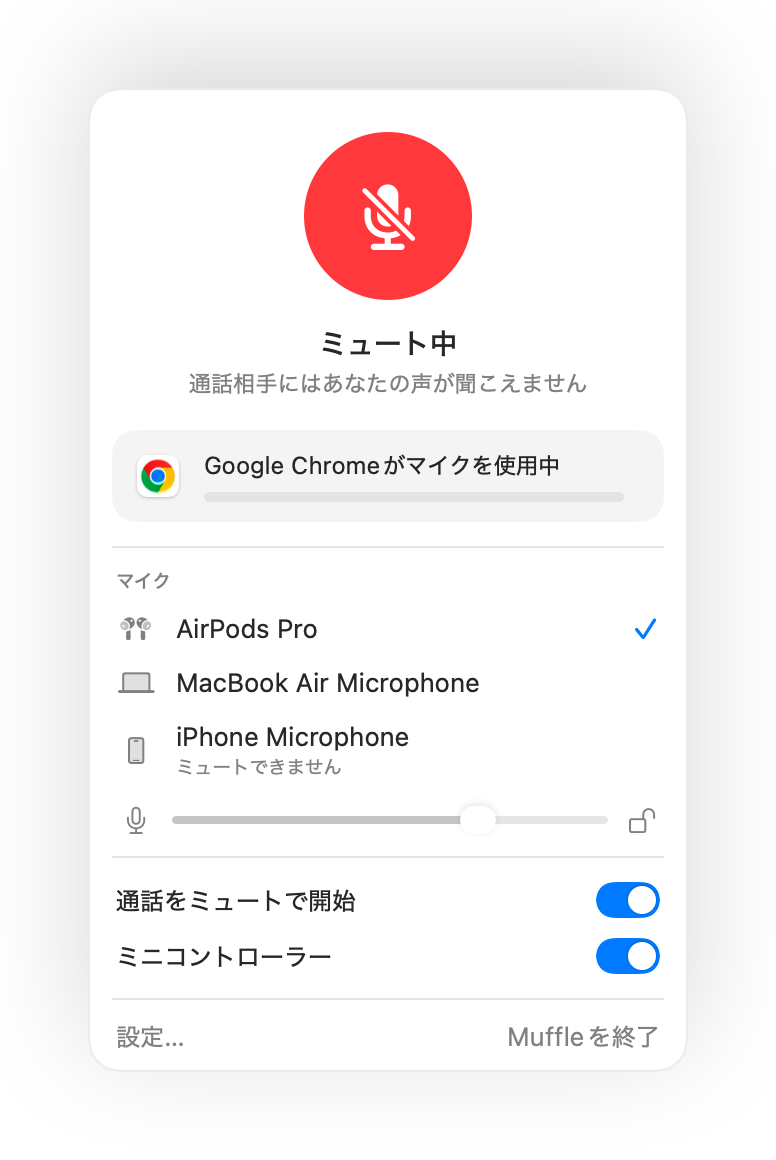
- 単一のキーを使いたい場合は、設定で「トークキー」を指定してください。右Optionキー、fnキー、マウスの追加ボタンなどを設定できます。
- 「Muffleの設定」で、ファンクションキーなど押しやすいショートカットキーを選んでください。
よくある質問
Google Meetでもプッシュツートークは機能しますか?
はい。Muffleはマイク自体をミュートするため、Google Meet、Zoom、Teams、Discordなど、どのAppでもプッシュツートークが機能します。
話すのをやめたいときだけミュートするプッシュトゥミュートはありますか?
はい。「プッシュ・トゥ・ミュート」を選択すると、咳払いボタンのように、ショートカットを押している間だけ一時的にミュートできます。