 Muffle
Macでマイクをミュートする4つの方法
Macにはマイク専用の消音キーが標準搭載されていません。Appや状況に応じていくつか消音する方法がありますが、どこでも共通して使える手段は限られています。
Muffleを3日間無料でお試しMac App Storeで近日公開
4つの消音方法
- 通話App独自のボタンやショートカットキー:そのApp内でのみ動作し、Appのウインドウが最前面にある必要があります。
- 「システム設定」の「サウンド」にある「入力」:入力レベルをゼロに下げても完全なミュートにならないマイクがあり、Appによって勝手に音量を上げられることがあります。
- Muffleを使ったグローバルショートカットキー:1つのキー操作で、どのAppを使用していてもマイク自体を消音できます。
- AirPodsの本体操作:Muffleを使えば、ステムを押すだけでChrome上のGoogle Meetを含め、あらゆる通話をミュートできます。
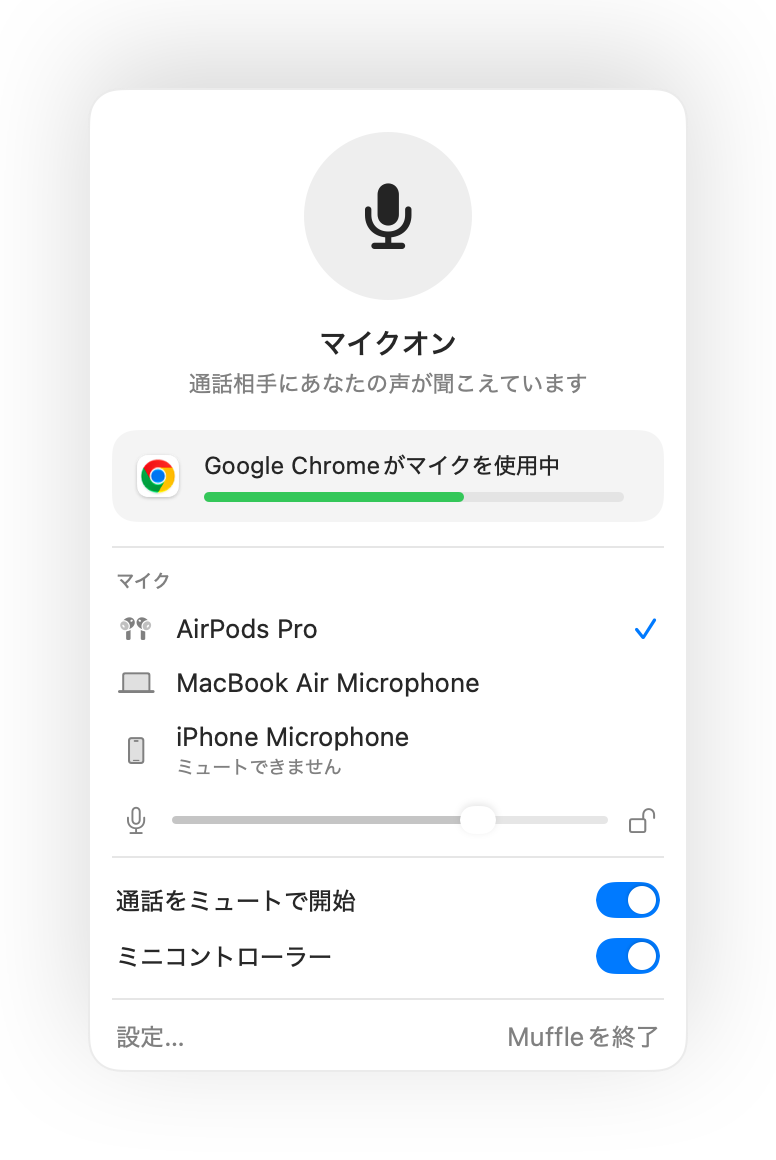
- 使用中のAppにかかわらず、マイクがオフになっている間はMuffleのメニューバーアイコンが赤色になります。
- Muffleを終了すると、マイクは必ずオンに戻ります。
よくある質問
Macに標準でシステム全体のマイクミュート機能はありますか?
システム全体を一括で消音する機能はありません。macOSは対応しているApp内でのみマイクをミュートできます。Muffleを導入することで、真のシステム共通ミュートが可能になります。
Muffleでミュートすると、すべてのAppでミュートされますか?
はい。Muffleはハードウェアレベルですべてのマイクをオフにするため、ミュートを解除するまでどのAppにも音声は届きません。